Para migrar um site de uma hospedagem para outra, é necessário transferir o conteúdo e, depois, fazer o endereço do site apontar para o novo servidor. O conteúdo a ser migrado pode incluir arquivos, mídias, bancos de dados e outras configurações, o que pode tornar o processo complexo, especialmente para leigos.
A Hostinger oferece uma solução que facilita muito a migração de qualquer site, incluindo o acompanhamento e as instruções para conexão do domínio. O processo é praticamente 100% automático, assistido por uma IA desenvolvida pela empresa.
Para testar o funcionamento do assistente, migrei o site Foto Criativa, um WordPress com conteúdo fictício que uso para demonstrações no Tudo Sobre Hospedagem de Sites, que está em outra empresa de hospedagem. O site foi migrado para um plano Unlimited da Hostinger. Depois de exportar os arquivos e o banco de dados na empresa de origem, fiz a importação usando o assistente de migração.
O processo de envio dos arquivos e configuração foi bem rápido, levando apenas alguns minutos e foi totalmente realizado dentro do assistente de migração. Depois disso, só precisei aguardar algumas horas até ser notificado que o site estava pronto para ser publicado. Após conferir a cópia do site em um endereço temporário, fornecido pela Hostinger, precisei apenas atualizar o apontamento do domínio. Tudo funcionou de primeira, sem necessidade de ajustes adicionais ou chamadas ao suporte.
Confira a seguir como foi o processo e como preparar seus arquivos para migrar o seu próprio site para a Hostinger.
O que preparar antes de solicitar a migração
Para começar, identifique o endereço do site e os dados de acesso ao serviço que gerencia o DNS do domínio. Também é fundamental ter uma cópia dos arquivos e do banco de dados. Mantenha a hospedagem de origem ativa durante a transferência e a conferência da cópia. Assim, o endereço do site pode continuar apontando para o servidor antigo enquanto a nova hospedagem é preparada.
Na minha demonstração, usei o Gerenciador de arquivos do cPanel para compactar a instalação e o phpMyAdmin para exportar o banco. O resultado foi um arquivo ZIP de aproximadamente 187 MB e um SQL de 1,3 MB, segundo os tamanhos exibidos no envio. Para saber os detalhes, leia este artigo sobre backup do WordPress e veja como preparar os dois arquivos.
A Hostinger oferece migração gratuita para sites elegíveis que vêm de outro provedor e vão para um plano de hospedagem Web, Cloud ou Agency (saiba mais aqui). O serviço transfere arquivos e banco de dados. Se você usa e-mail profissional na hospedagem antiga, planeje a mudança das caixas separadamente. Para isso, consulte o guia de migração de e-mail da Hostinger.
1. Abra o assistente de migração no hPanel
No hPanel, entre em Sites e clique em Migrar site. Na minha conta, o botão aparecia na tela inicial da seção, pois a hospedagem ainda estava sendo configurada. Também encontrei o assistente em Sites → Migrações.
- Ao ser perguntado se tem um site para migrar, selecione Sim.
- Na tela sobre quem vai realizar a migração, escolha Estou migrando por conta própria se você estiver fazendo a solicitação.
- Escolha Faça o upload dos arquivos do seu site para enviar a cópia.
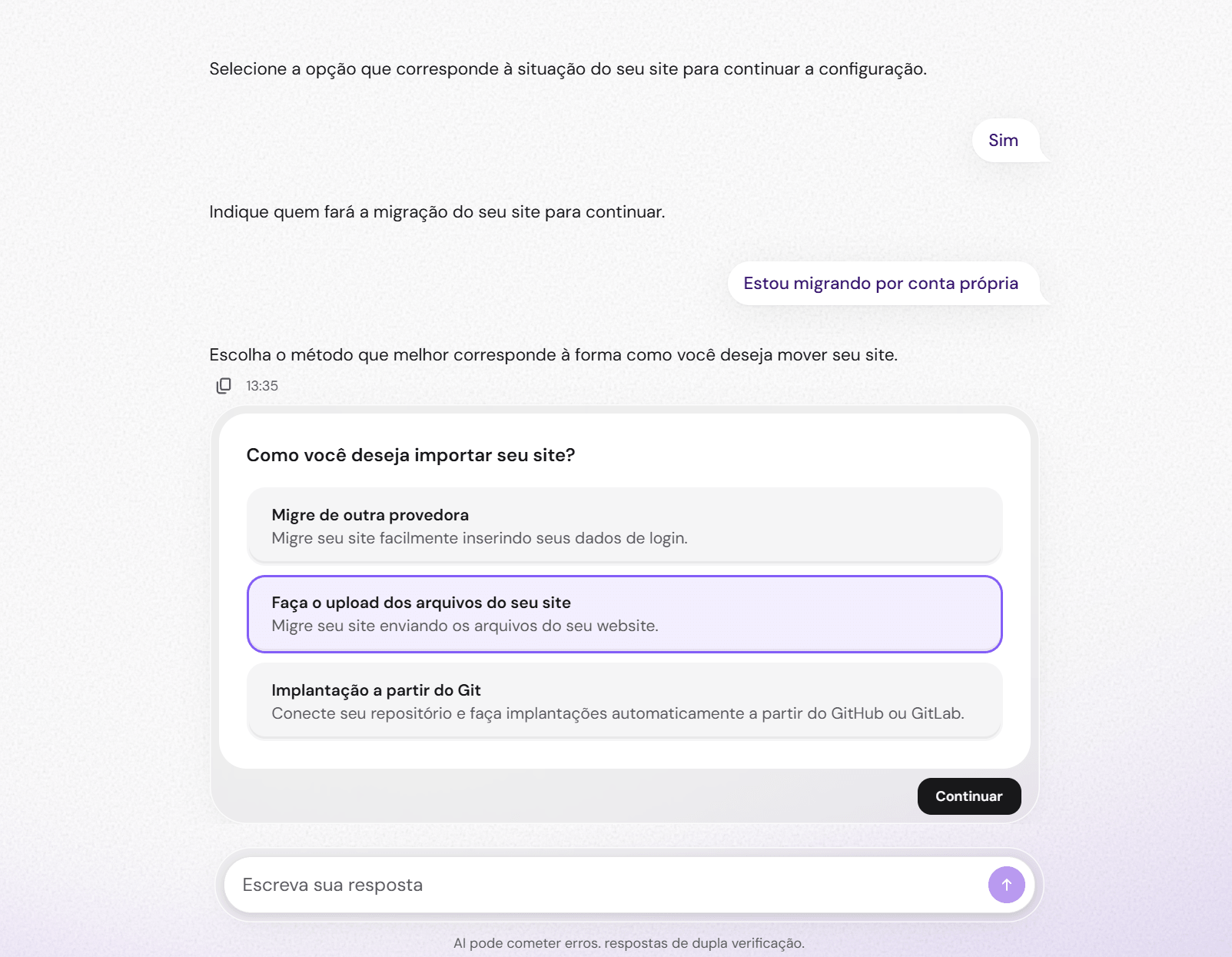
A opção Migre de outra provedora aparece no mesmo menu para quem prefere informar dados de acesso. A documentação da Hostinger descreve opções com acesso ao WordPress ou ao cPanel. Nesta demonstração, segui o caminho de envio do backup.
2. Informe o endereço e envie o ZIP e o SQL
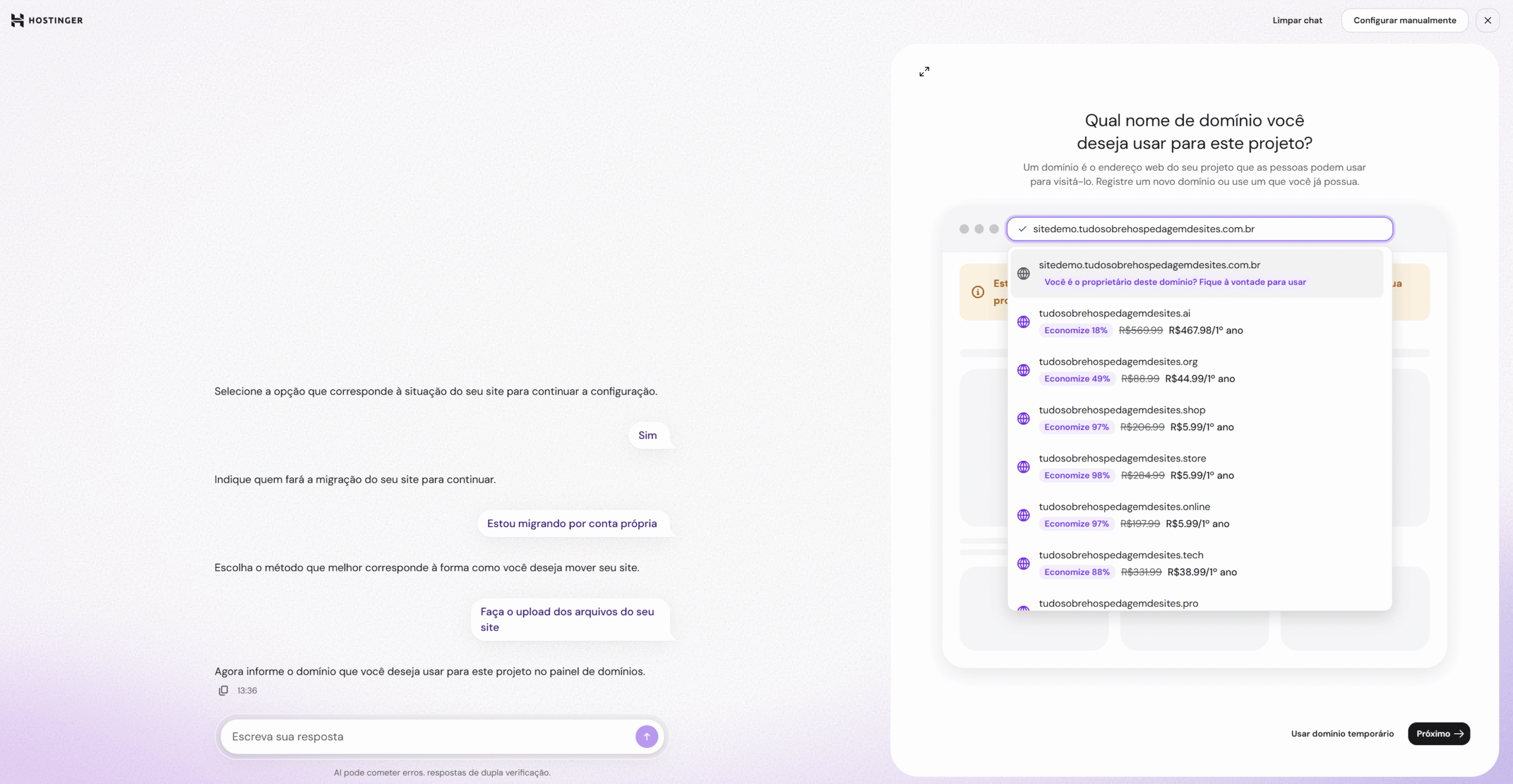
Depois de escolher o método, o assistente abriu a tela de domínio. Informe o endereço que você quer usar. No meu caso, selecionei o subdomínio já existente, sitedemo.tudosobrehospedagemdesites.com.br.
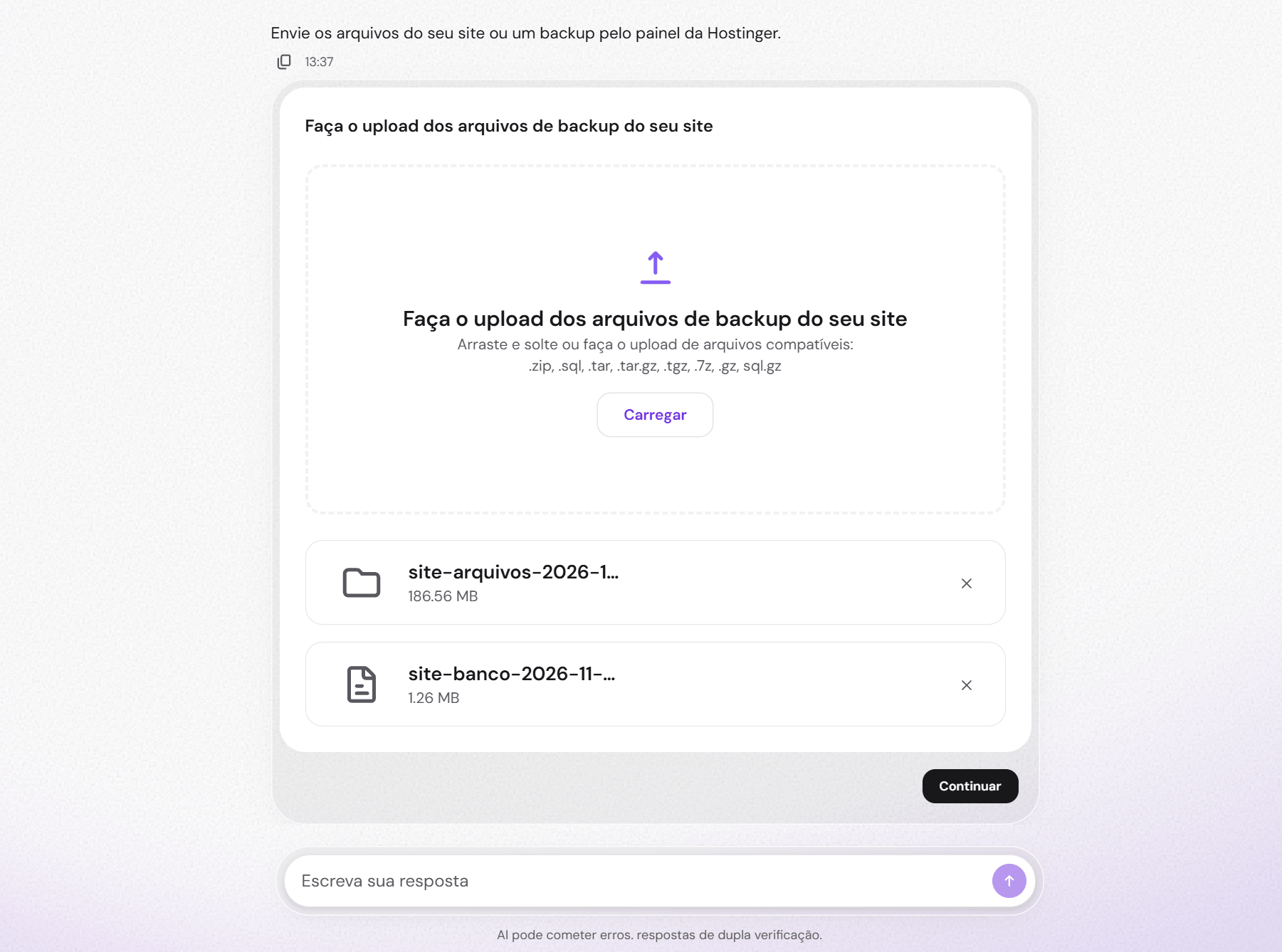
Na tela seguinte, clique em Carregar ou arraste os dois arquivos para a área de envio. Confira se o ZIP e o SQL aparecem na lista e clique em Continuar. A partir daí, o hPanel exibiu o pedido em andamento. A Hostinger fez a transferência sem me solicitar credenciais do WordPress ou do cPanel.
3. Acompanhe a transferência
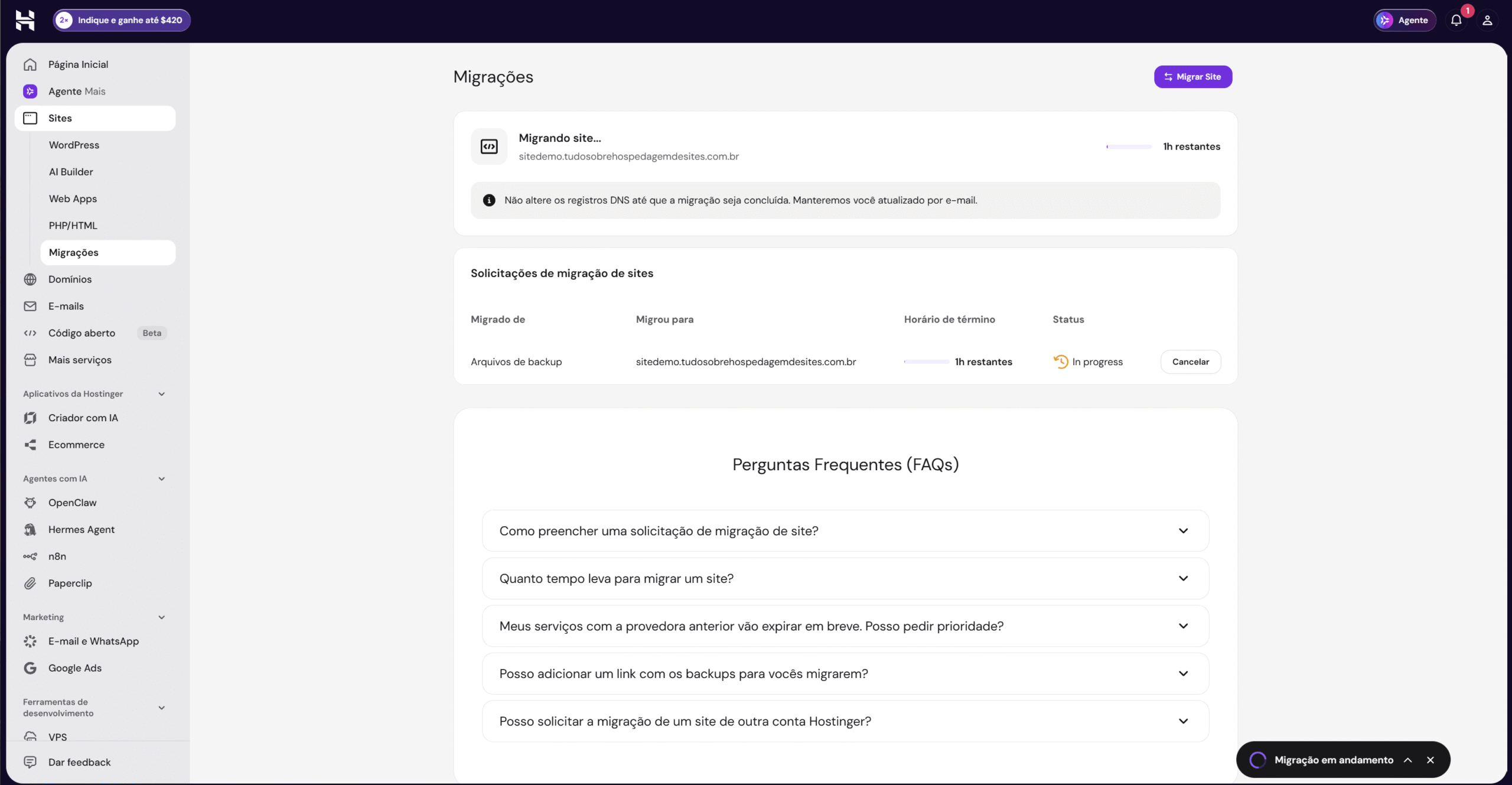
Em Sites → Migrações, você pode consultar o andamento. O painel também orienta a manter o DNS como está até a conclusão. No meu teste, recebi um e-mail de início com um link para visualizar o site no endereço temporário da Hostinger.
Quanto tempo a migração levou no teste?
O e-mail de início chegou por volta das 13h40. O hPanel estimava cerca de uma hora, e o e-mail informava que o processo geralmente levava 30 minutos, com possibilidade de chegar a 24 horas.
O aviso de conclusão, no entanto, chegou apenas na manhã seguinte. Como se trata de um site com banco de dados, entendo que pode ter havido a necessidade de alguma intervenção por parte do suporte da Hostinger, apesar disso ser apenas uma suposição da minha parte. Ao todo, foram cerca de 17 horas entre a notificação de início e o horário de conclusão exibido. Vale mencionar que este tempo foi menor do que as 24 horas que eles informam como prazo total da migração. Durante a espera, nenhuma interação da minha parte foi necessária.
4. Confira o site antes de alterar o DNS
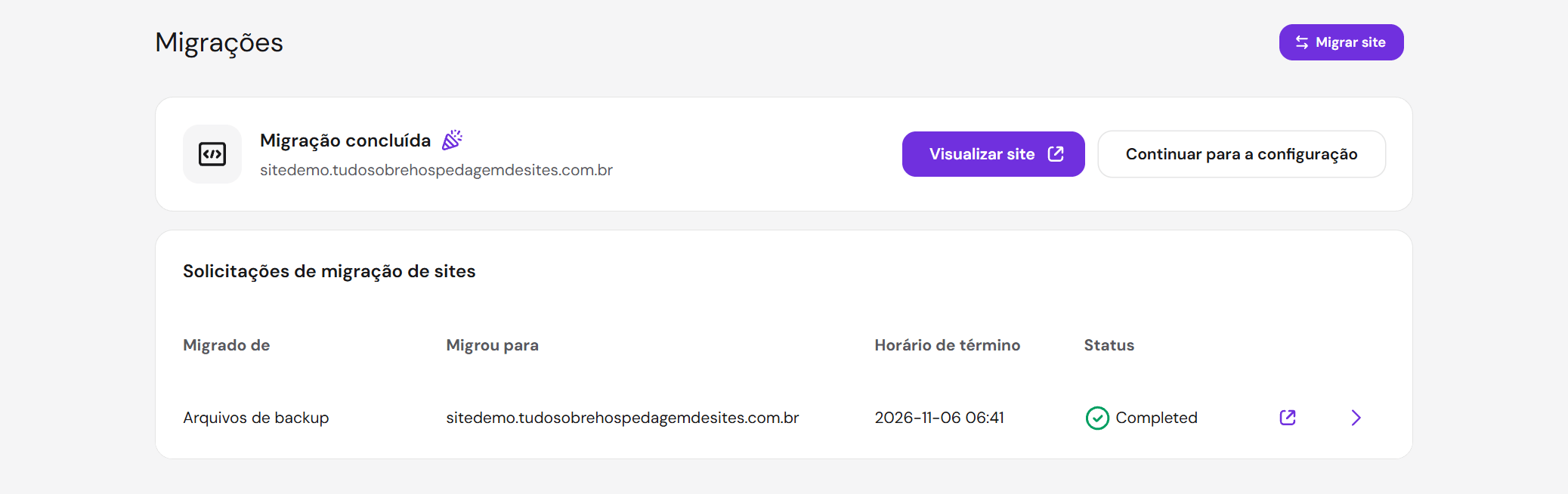
Quando o hPanel indicar que a migração terminou, clique em Visualizar site ou use o endereço temporário enviado por e-mail. A prévia permite conferir a cópia antes de fazer o endereço habitual abrir a nova hospedagem.
No meu teste, o Foto Criativa abriu por HTTPS no endereço temporário. Isso significa que um certificado SSL foi instalado ainda no endereço temporário. A página inicial apresentava o mesmo menu, textos e imagens da versão na hospedagem de origem.

5. Conecte o domínio ou subdomínio à Hostinger
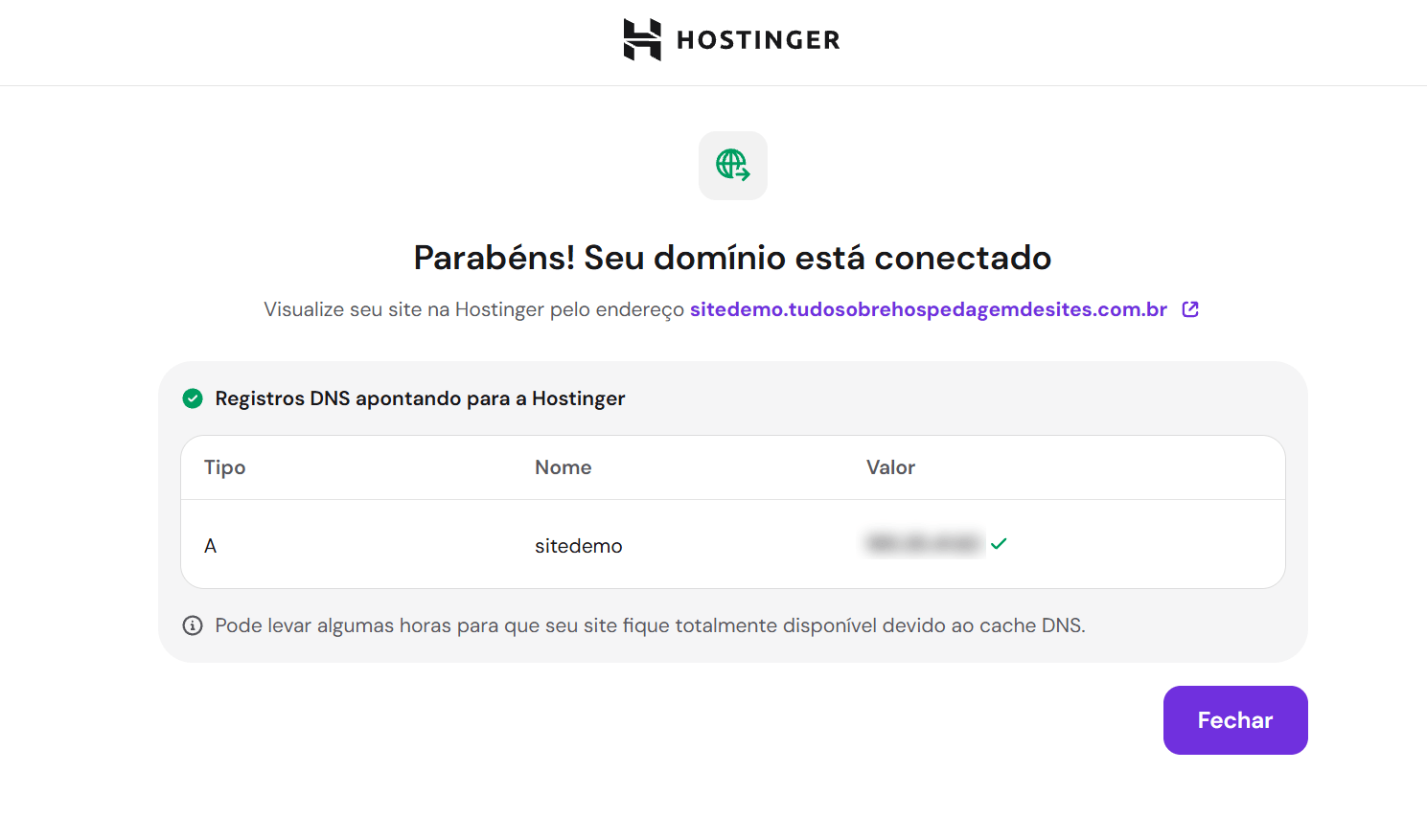
Volte ao hPanel e siga para a configuração de domínio. No meu caso, por se tratar de um subdomínio, escolhi Conecte via registros DNS e copiei o endereço IP indicado pela Hostinger. Na Cloudflare, onde o DNS do domínio é gerenciado, atualizei o registro do tipo A de sitedemo com esse IP. O registro A indica para qual endereço IPv4 aquele nome deve apontar.
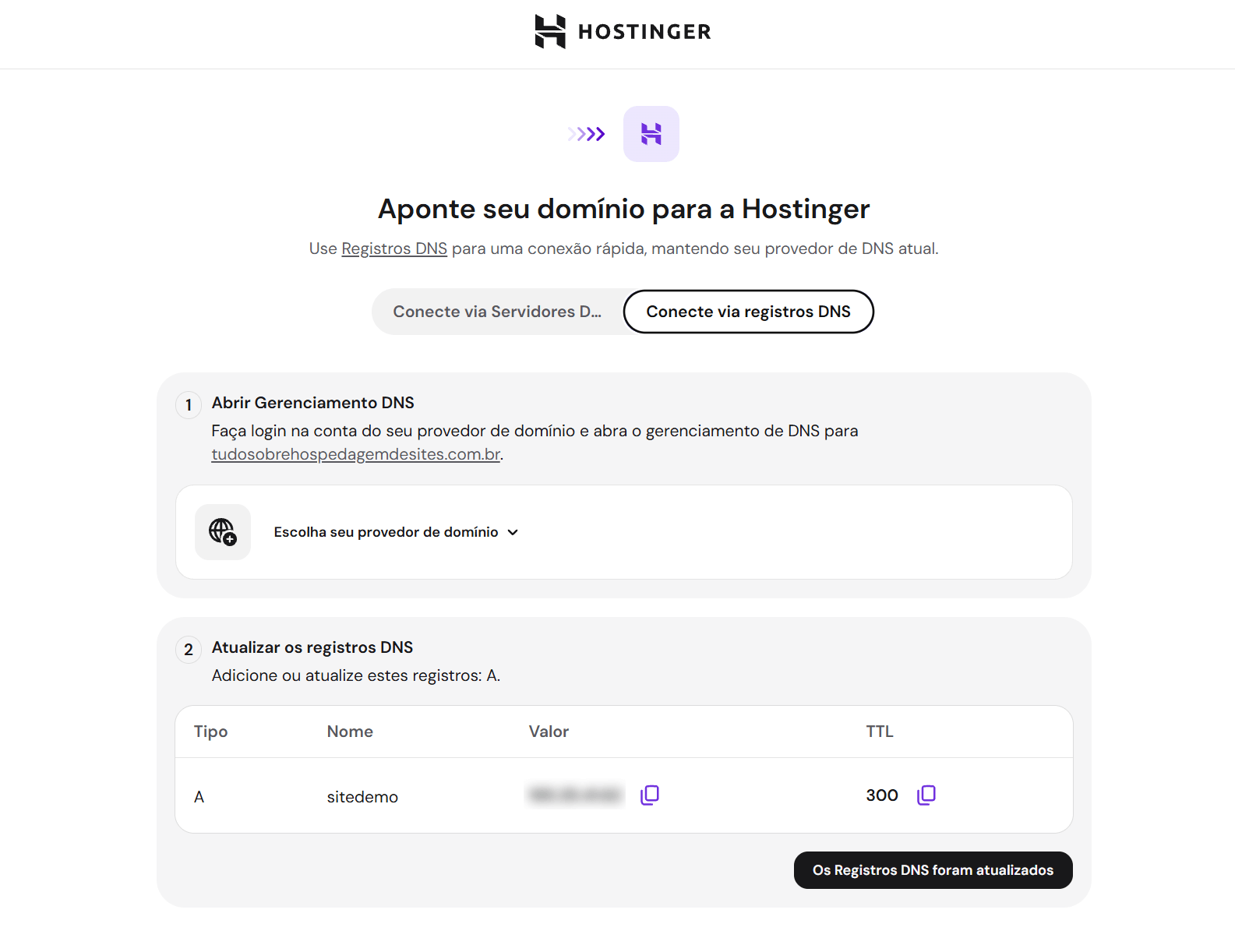
Use os valores exibidos na sua conta. Para um subdomínio como o deste teste, a mudança pode ser feita no registro correspondente a ele. O hPanel também apresenta a opção de conexão por servidores DNS para outros cenários. Para saber mais sobre essa opção, veja o guia de apontamento de domínio da Hostinger.
Após salvar a alteração na Cloudflare, confirmei no hPanel que o endereço estava conectado. No meu acesso, o site abriu no subdomínio final por HTTPS em poucos minutos. Esse tempo corresponde à etapa de apontamento que observei depois da transferência.
6. Faça a conferência final
Abra o site pelo endereço habitual e confira a página inicial, os links do menu, as imagens e as páginas internas. Entre também no painel do WordPress para verificar se consegue acessar a área administrativa e se os conteúdos esperados estão presentes.
No meu teste, naveguei pelo site e acessei o WordPress pelo endereço final. Os três posts publicados apareciam no painel, e a aparência e a navegação correspondiam ao que eu via na origem. O único ajuste que fiz depois da transferência foi o apontamento do subdomínio.
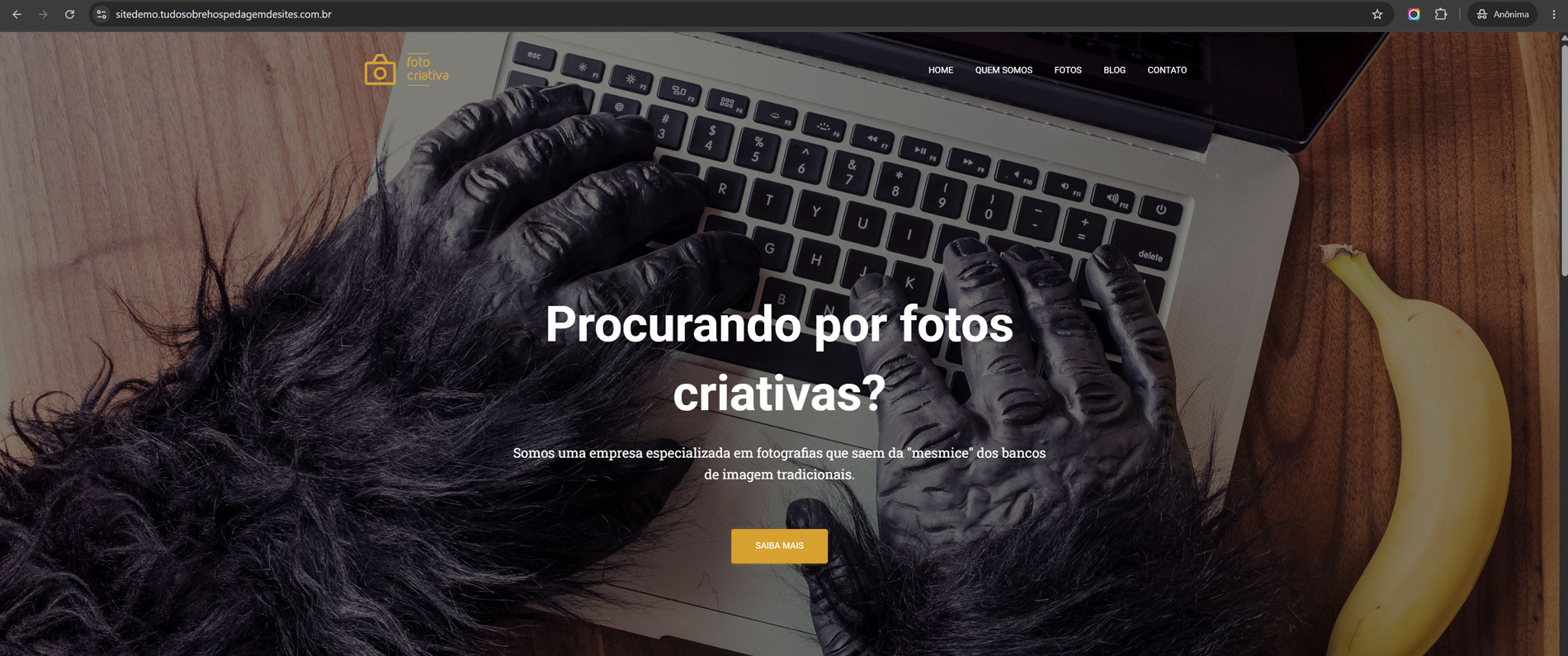
Antes de encerrar a hospedagem antiga, confira também os recursos que seu site usa no dia a dia, como formulários, integrações e e-mail. No caso do Foto Criativa, o assistente simplificou o envio dos dois arquivos, e a prévia permitiu conferir a cópia antes da troca de DNS. Se você for usar o mesmo método, prepare o ZIP e o SQL com antecedência e reserve tempo para aguardar a confirmação antes de apontar o endereço.
Conclusão
A migração de sites com a Hostinger é um processo bastante simples e que foi facilitado com o assistente de migração que a empresa disponibiliza. Segundo informado pela empresa, o processo de migração de sites foi completamente revisto e apresenta uma taxa alta de sucesso. Apenas em situações mais específicas se faz necessário acionar o suporte.
Os plano de hospedagem de sites da Hostinger estão entre os melhores oferecidos no Brasil e são oferecidos a partir de R$ 5,99 por mês (equivalente mensal) no ciclo de pagamento mais longo. Para saber mais, acesse a página de planos de hospedagem da Hostinger.
Aviso: Conteúdo produzido em parceria com a Hostinger. Este artigo contém links de afiliação que podem gerar o recebimento de comissões. Isso não gera nenhum custo adicional para você. Pelo contrário, algumas ofertas são oferecidas com exclusividade pelo nosso site. Esta é apenas uma forma de manter o nosso conteúdo gratuito para os nossos leitores.