Migrar de hospedagem é algo que pode ser necessário ao longo da vida de um site. Eventualmente, você pode encontrar uma hospedagem com mais recursos e com mais qualidade, o que pode motivar a mudança de provedor, entre outros motivos.
Antes de trocar de hospedagem, no entanto, é necessário tomar algumas medidas. No caso de um site WordPress, é preciso fazer um backup do e guardar uma cópia que você possa acessar fora do servidor. Assim, você terá os arquivos e o banco de dados à mão para recuperar o site ou enviá-lo ao novo provedor.
Neste artigo, vamos focar exatamente nisso. Testei três maneiras de fazer backups do WordPress usando o Foto Criativa, um site fictício que uso para demonstrações no Tudo Sobre Hospedagem de Sites. Fiz uma cópia manual pelo cPanel da hospedagem de origem, gerei outra com o UpdraftPlus e, depois da migração, baixei um backup pelo painel da Hostinger. A cópia que usei para migrar o site foi a do cPanel, com os arquivos em ZIP e o banco em SQL.
O que incluir no backup do WordPress?
Uma cópia típica para recuperar uma instalação completa do WordPress precisa reunir duas partes:
- Arquivos do site. Incluem a instalação do WordPress, os temas, os plugins e as imagens e demais mídias que você enviou para o site. No backup manual, copie também os arquivos de configuração da instalação, como wp-config.php e .htaccess, quando presente.
- Banco de dados. Guarda informações como posts, páginas, comentários, usuários e configurações. Você pode exportá-lo em SQL, um formato que permite importar essas informações em outro servidor.
O recurso Ferramentas → Exportar do WordPress serve para exportar conteúdo. Para preparar uma cópia da instalação, use um dos métodos abaixo e confira o que ele inclui.
Como fazer backup do WordPress com um plugin
O plugin é um caminho prático quando você já tem acesso de administrador ao WordPress. Usei o UpdraftPlus no site de demonstração. A versão gratuita copia o banco de dados do WordPress e o conteúdo da pasta wp-content, que reúne temas, plugins e mídias. Para preservar também arquivos da raiz, como o wp-config.php, faça uma cópia deles pelo painel da hospedagem, pois esses arquivos não são copiados por padrão na versão gratuita do plugin. Para saber mais, veja o este link da documentação do UpdraftPlus.
O processo de backup usando o plugin é o seguinte:
- No painel do WordPress, vá a Plugins → Adicionar plugin, procure por UpdraftPlus, instale e ative.
- Abra UpdraftPlus → Backup/restauração no menu lateral.
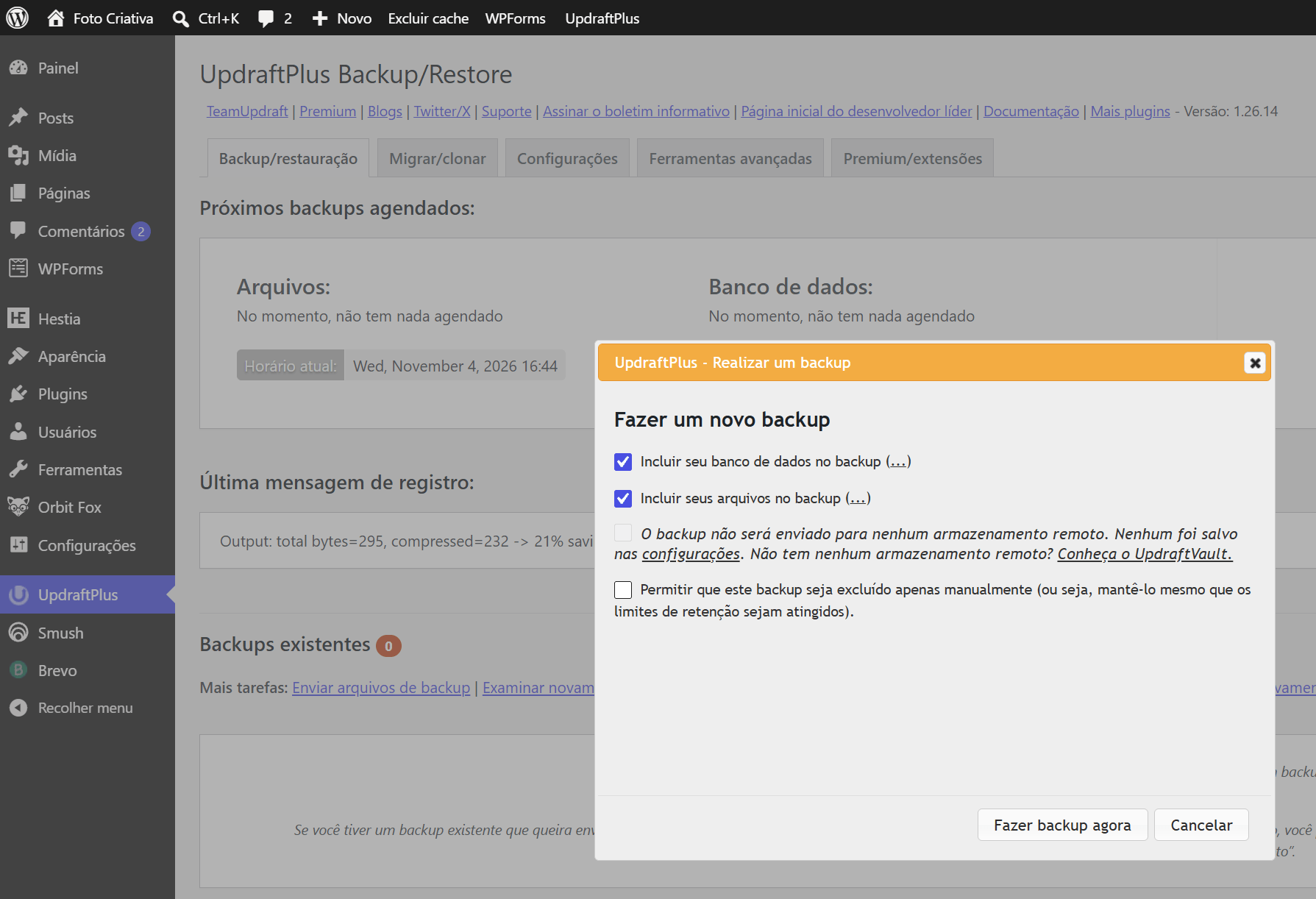
- Clique em Fazer backup agora e marque as opções de incluir o banco de dados e os arquivos.
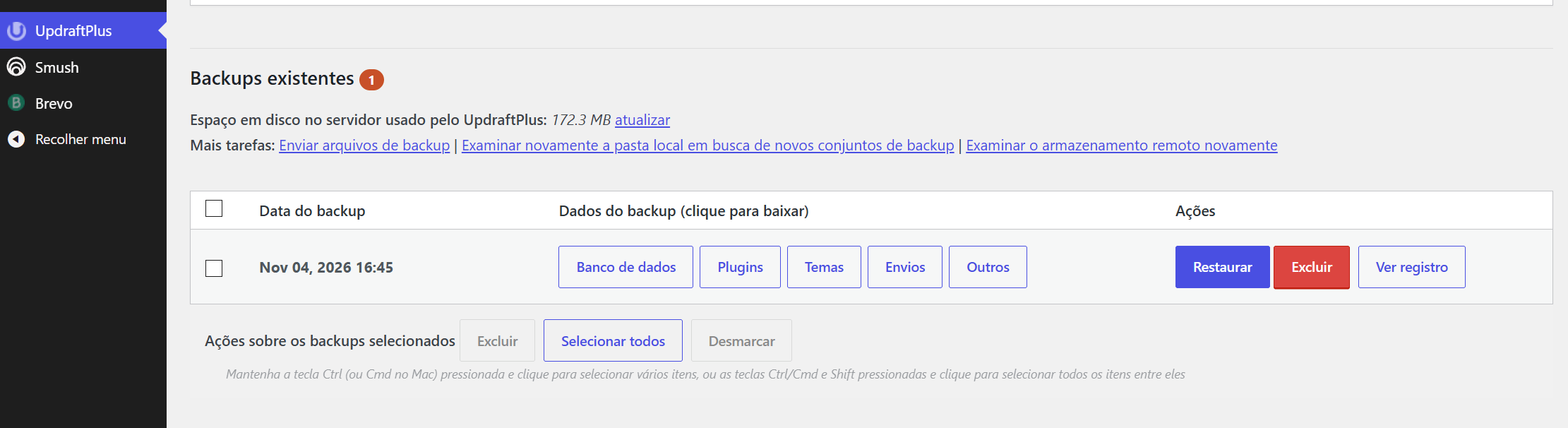
- Inicie o backup. Quando a cópia aparecer em Backups existentes, clique nos componentes para baixar todos os arquivos do mesmo conjunto.
No meu teste, o plugin gerou cinco arquivos. O banco veio em .gz e os outros quatro em arquivos .zip, separados em plugins, temas, envios de mídia e outros arquivos. Baixei os cinco para o computador e mantive o conjunto na mesma pasta.
Cada ferramenta organiza o backup de um jeito. Se você pretende usar a cópia para migrar, confira antes como o destino recebe esses arquivos.
No teste de migração para a Hostinger, preparei os dois arquivos pelo cPanel, como mostro a seguir.
Como fazer backup manual do WordPress pelo cPanel
Usei o Gerenciador de arquivos do cPanel para copiar os arquivos da instalação e o phpMyAdmin para exportar o banco de dados. Você pode fazer as duas etapas pelo navegador. Os nomes dos menus podem variar de acordo com a hospedagem.
1. Compacte os arquivos da instalação
- Abra Domínios no cPanel e identifique a pasta raiz do endereço que você vai migrar. Se a conta hospeda vários sites, confira qual pasta corresponde ao seu WordPress.
- Abra essa pasta no Gerenciador de arquivos. Em Configurações, habilite a exibição de arquivos ocultos para incluir o .htaccess, se houver.
- Selecione os arquivos e as pastas da instalação, como wp-admin, wp-content e wp-includes. Clique em Compactar e escolha o formato ZIP.
- Baixe o arquivo. Abra o ZIP no computador e confira se os itens selecionados aparecem dentro dele.
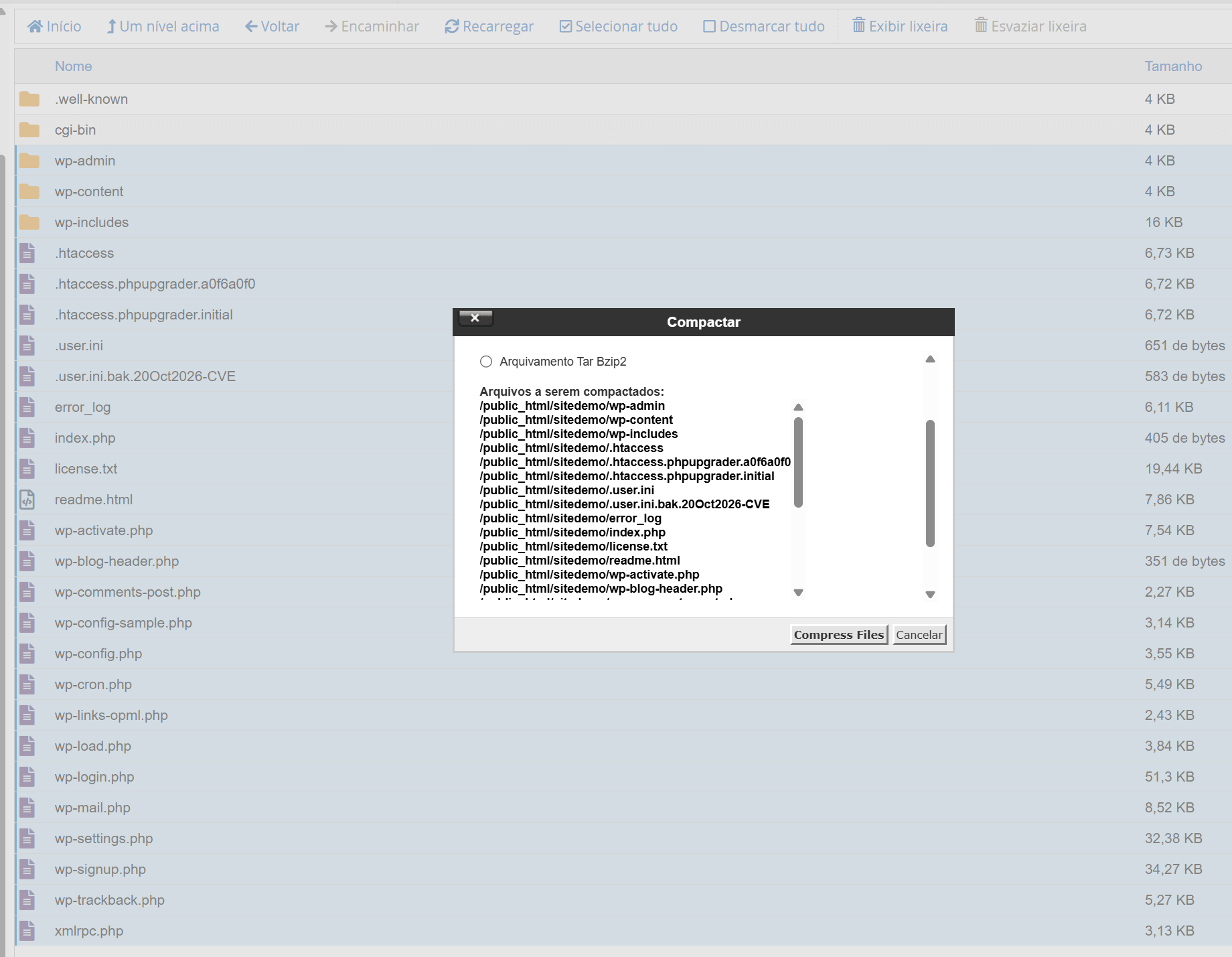
Se possível, gere o ZIP fora da pasta pública do site. Se tiver criado a cópia em uma pasta acessível pela web, retire apenas esse ZIP do servidor depois de conferir o download. O arquivo pode conter dados de configuração que devem ficar privados.
2. Exporte o banco de dados em SQL
- No cPanel, abra phpMyAdmin.
- Selecione o banco da instalação na coluna lateral. Se houver vários, consulte o valor de DB_NAME no arquivo wp-config.php para identificar o banco certo.
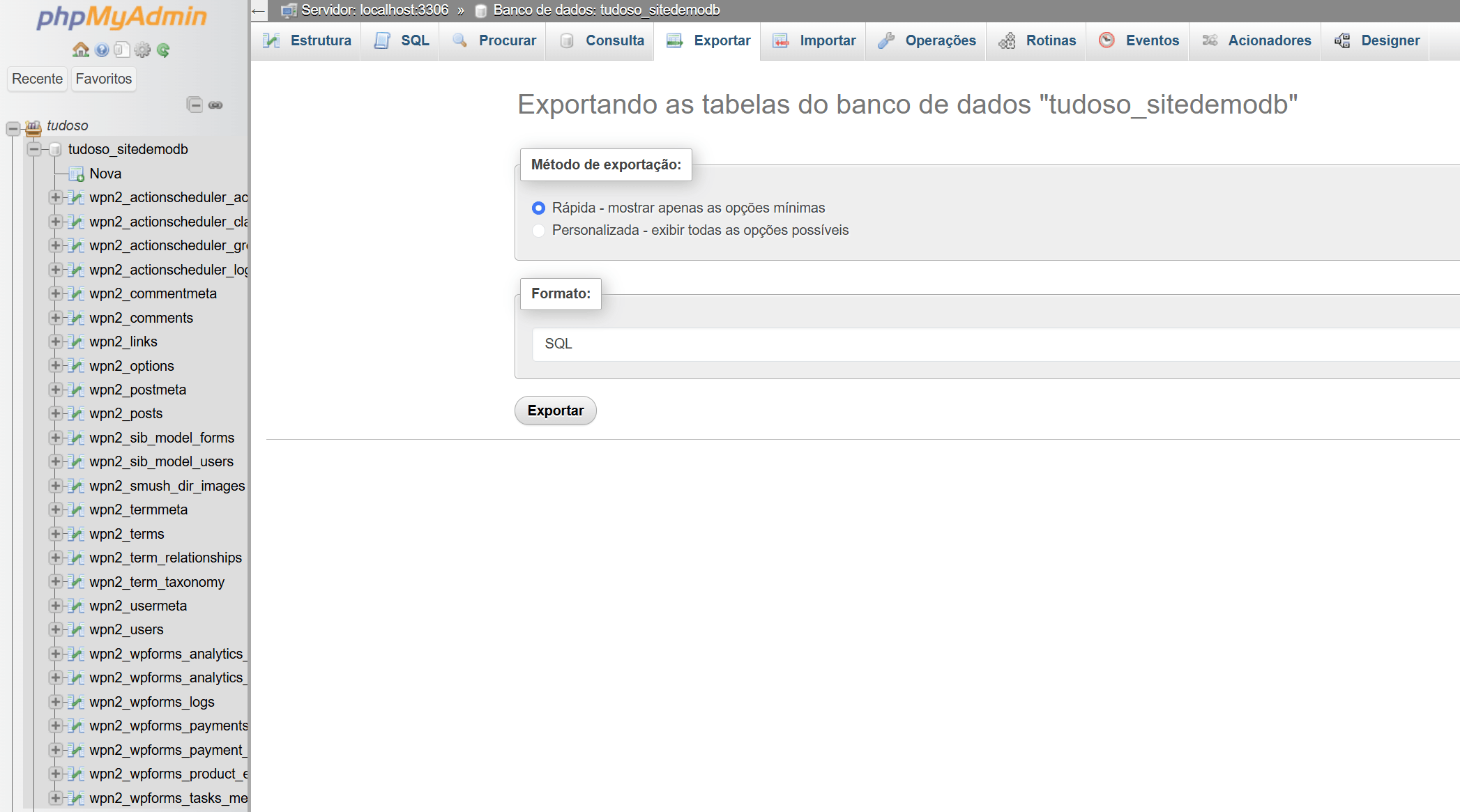
- Clique em Exportar, selecione o método Rápida e mantenha SQL como formato.
- Clique em Exportar para baixar o arquivo .sql. Guarde-o junto do ZIP.
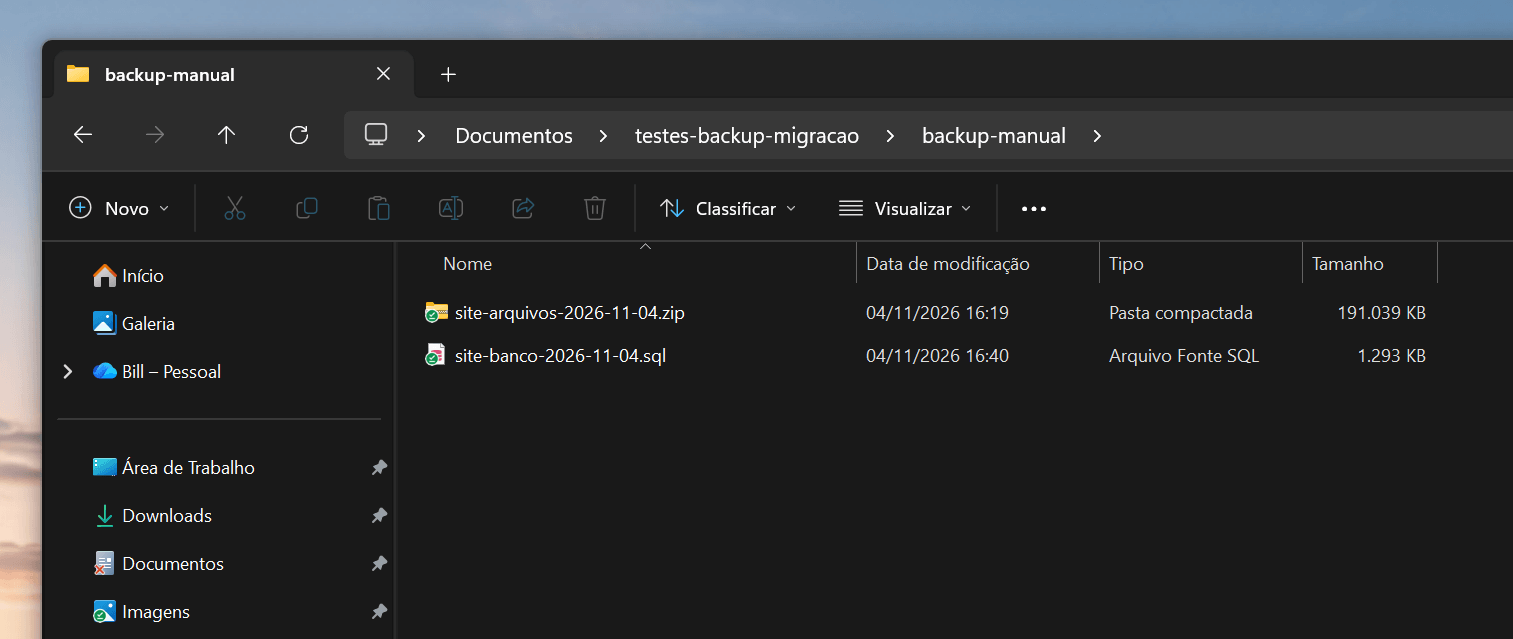
No teste, organizei a cópia em uma pasta com um ZIP para os arquivos e um SQL para o banco, ambos identificados pela data. O ZIP tinha cerca de 187 MB e o SQL, 1,3 MB, conforme os valores exibidos pelo assistente da Hostinger no envio.
Como criar e baixar um backup no hPanel da Hostinger
Se o WordPress já está na Hostinger, você pode gerenciar as cópias pela área Backups do hPanel. No plano Unlimited que usei, o painel mostrava backups automáticos diários e a opção de criar uma cópia manual. Como eu tinha acabado de migrar o site e ainda não havia uma cópia disponível, gerei uma pelo painel.
- No hPanel, abra Sites, selecione o WordPress e acesse Arquivos → Backups.
- Em Gerenciar backups, clique em Criar backup, se o botão estiver disponível no seu plano. Quando a cópia da data desejada estiver disponível, vá à aba Restaurar e baixar.
- Selecione Backup do site, escolha a data e clique em Baixar site.
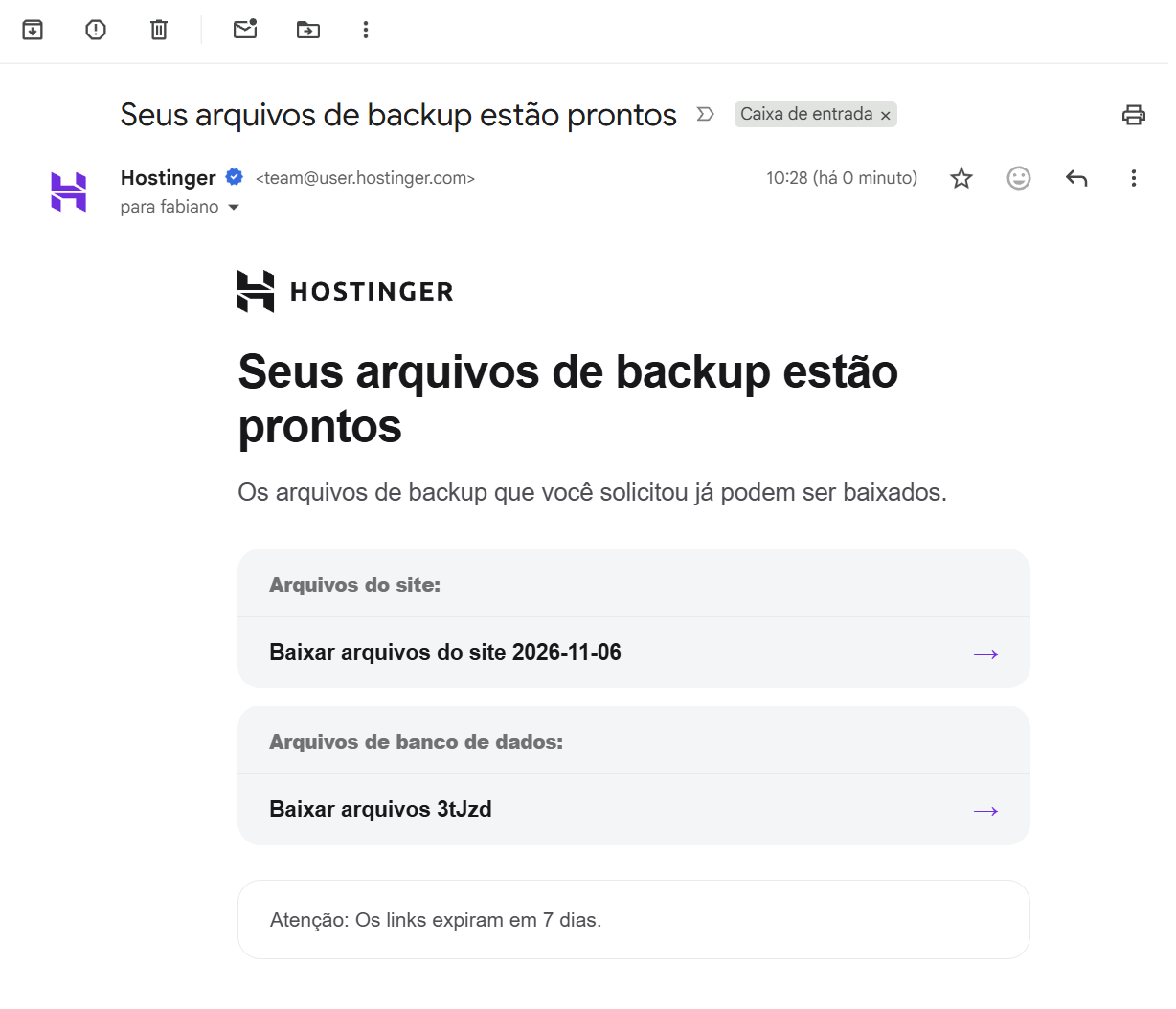
- Siga as instruções do painel. No teste, a Hostinger enviou por e-mail dois links, um para os arquivos em .tar.gz e outro para o banco em .sql.gz. Baixei os dois para o computador.
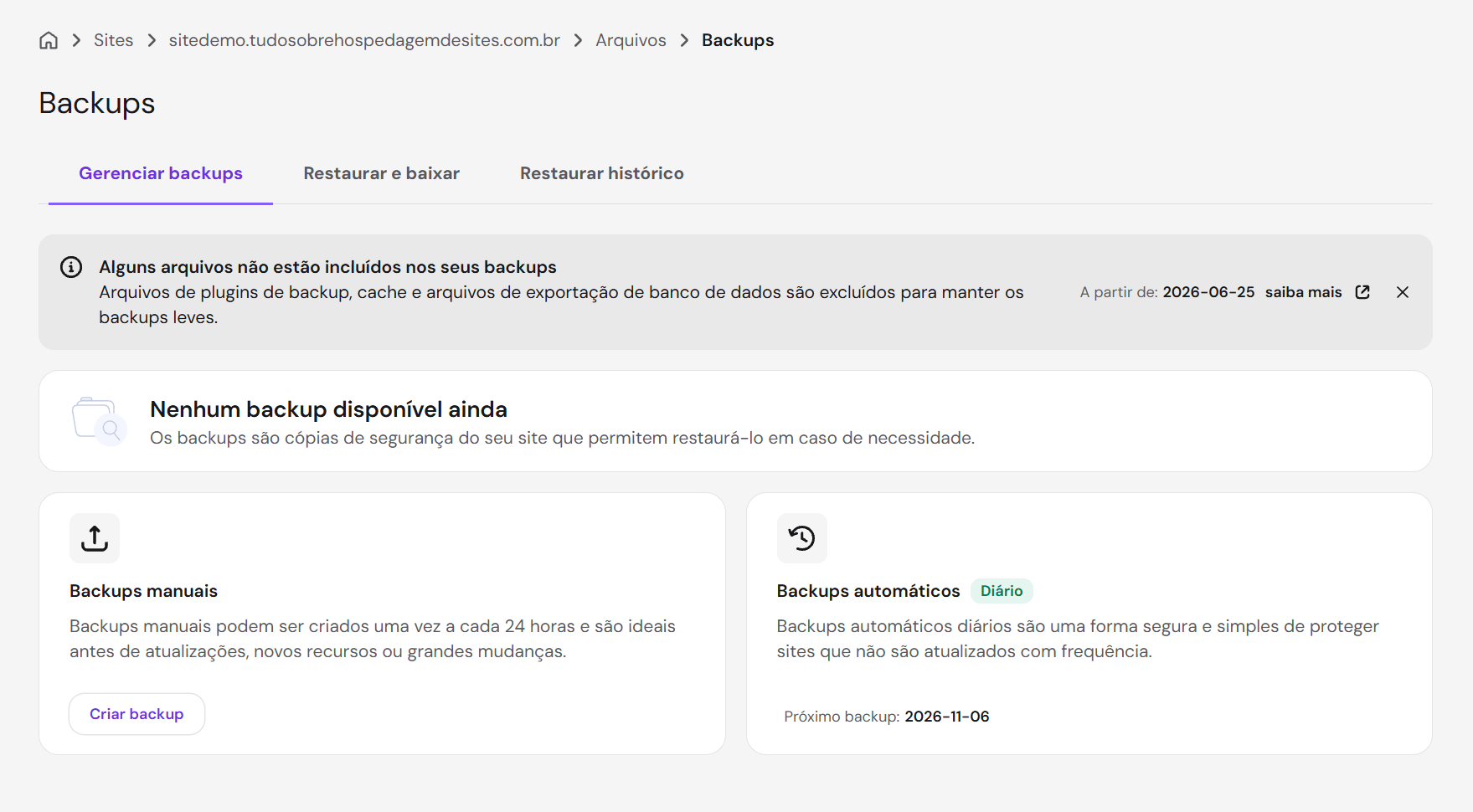
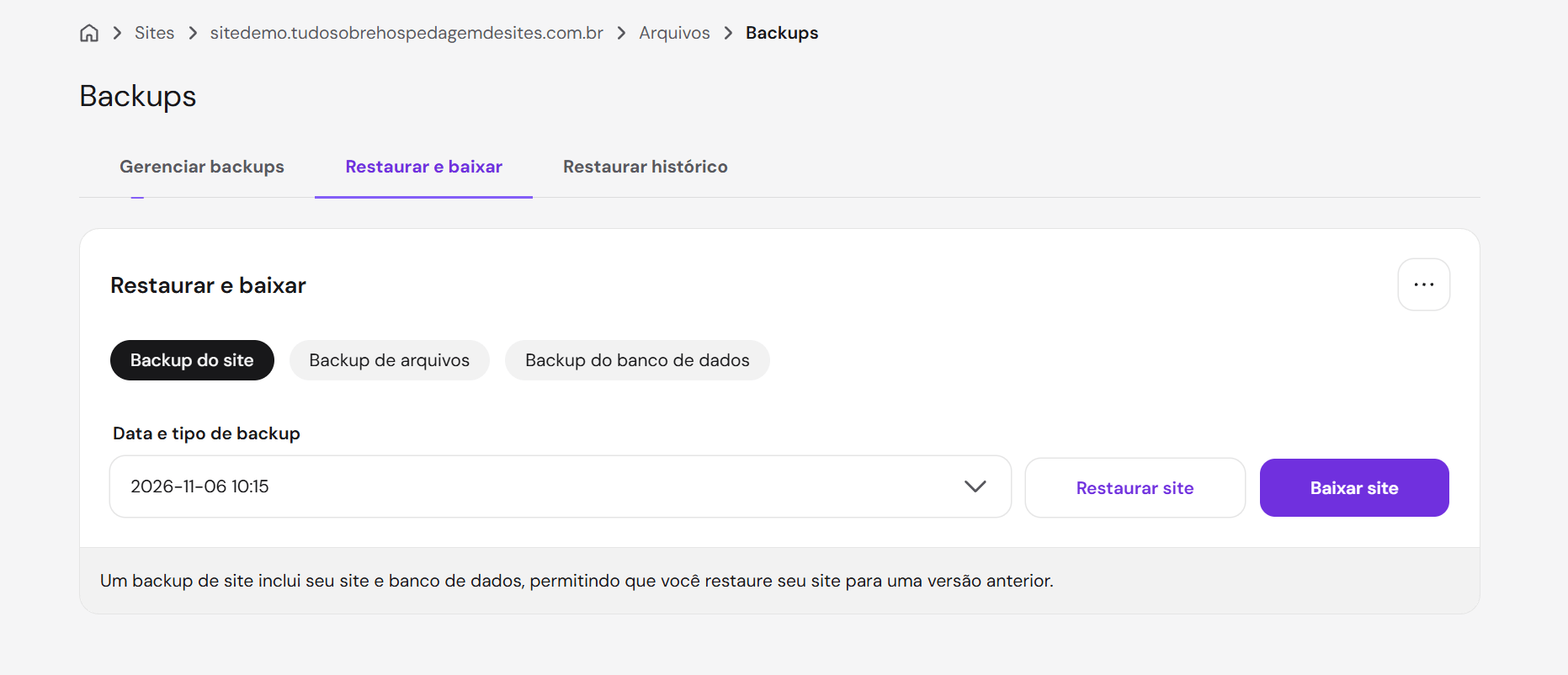
O hPanel registrou o backup manual às 10h15, e o e-mail com os links chegou às 10h28. A mensagem dava sete dias para usar os links. No painel, o aviso sobre arquivos excluídos citava caches e cópias já geradas por plugins ou por exportações do banco. O banco de dados do site veio em um arquivo separado.
Como conferir o backup antes de migrar
- Guarde todos os componentes da mesma cópia. Se os arquivos e o banco forem exportados separadamente, faça as duas etapas com o mínimo de intervalo e evite editar o site durante esse período.
- Confira o download. Abra o arquivo compactado, veja se ele contém as pastas esperadas e confira se o banco baixado corresponde ao WordPress que você vai mover.
- Mantenha uma cópia fora da hospedagem. Salve os arquivos em um local privado que você consiga acessar mesmo depois de encerrar o serviço antigo.
- Verifique o formato exigido no destino. Se houver um ambiente de teste disponível, restaure a cópia nele e confira se páginas, imagens e painel administrativo abrem corretamente.
Como usar o backup para migrar para a Hostinger
No meu teste, entrei em Sites no hPanel, cliquei em Migrar site, escolhi o envio de arquivos e carreguei o ZIP e o SQL do backup manual. O serviço da Hostinger usou os dois arquivos para importar o WordPress. Após a conclusão, conferi o site pelo endereço temporário e conectei o subdomínio à nova hospedagem.
Se você está prestes a migrar, mantenha o site de origem no ar até conferir a cópia no destino. O próximo artigo desta série, Como migrar um site de outra hospedagem para a Hostinger: passo a passo, acompanha o processo desde a solicitação de migração até o apontamento do endereço.
Aviso: Conteúdo produzido em parceria com a Hostinger. Este artigo contém links de afiliação que podem gerar o recebimento de comissões. Isso não gera nenhum custo adicional para você. Pelo contrário, algumas ofertas são oferecidas com exclusividade pelo nosso site. Esta é apenas uma forma de manter o nosso conteúdo gratuito para os nossos leitores.