Você já descobriu que seu site estava fora do ar porque um cliente avisou? Para quem administra sites, lojas virtuais ou aplicações, descobrir uma indisponibilidade rapidamente pode fazer toda a diferença. Ferramentas como o Uptime Kuma podem ajudar bastante neste cenário, já que o problema é que ninguém consegue abrir todos os seus sites a cada minuto para verificar se estão funcionando.
Uma maneira de automatizar essa tarefa é instalar o Uptime Kuma em um servidor VPS. Ele verifica seus sites continuamente, registra o histórico de disponibilidade e envia alertas quando identifica problemas. Neste tutorial, vou mostrar como montar esse sistema em um VPS da HostGator, desde a instalação até o recebimento de notificações pelo Telegram.
Realizei os testes com três sites reais. Também provoquei uma interrupção controlada em um site de demonstração para verificar se os alertas funcionavam tanto na queda quanto na recuperação do serviço.
Índice
- O que é o Uptime Kuma?
- O que você precisa para seguir este tutorial
- Como instalar o Uptime Kuma no VPS da HostGator
- Como configurar o monitoramento de sites
- Como receber alertas de indisponibilidade pelo Telegram
- Uptime Kuma na prática: simulando a queda de um site
- Como criar uma página pública de status
- Quanto de memória e processamento o Uptime Kuma consome?
- Boas práticas de segurança e manutenção
- Conclusão: vale a pena hospedar o Uptime Kuma em um VPS?
O que é o Uptime Kuma?
O Uptime Kuma é uma ferramenta gratuita e de código aberto para monitoramento de disponibilidade de sites e serviços. Diferentemente de um serviço de monitoramento contratado por assinatura, você pode instalá-lo em um servidor sob sua administração e controlar seus próprios dados.
A aplicação consulta periodicamente os endereços cadastrados. Cada consulta é chamada de heartbeat, ou verificação de atividade. Se um site deixa de responder ou retorna um código HTTP inesperado, a ferramenta registra a ocorrência e pode enviar uma notificação.
Principais recursos da ferramenta
- Monitoramento de sites HTTP e HTTPS, além de outros serviços por Ping, TCP, DNS e outros métodos.
- Histórico de disponibilidade (uptime) e indisponibilidade (downtime).
- Gráficos de tempo de resposta e acompanhamento de validade de certificados SSL e domínios.
- Notificações por Telegram e outros canais.
- Páginas públicas de status personalizáveis, sem necessidade de dar acesso ao painel administrativo.
Por que utilizar um VPS para monitorar sites?
Um VPS (servidor virtual privado) é um ambiente que permanece conectado à internet e permite instalar aplicações próprias. Assim, o monitoramento não depende de o seu computador estar ligado.
O ideal é que o sistema de monitoramento esteja em um servidor diferente daquele que hospeda os sites monitorados. Se ambos estiverem na mesma máquina e ela ficar indisponível, o monitor também poderá parar de funcionar e deixar de enviar alertas. Um VPS independente ajuda a evitar esse problema, embora não elimine todas as falhas compartilhadas de rede ou infraestrutura.
O que você precisa para seguir este tutorial
- Um VPS com Ubuntu, acesso administrativo (root) via SSH e recursos livres para executar a aplicação.
- Um computador com cliente SSH, como o terminal do Windows, macOS ou Linux.
- Um domínio ou subdomínio que você possa configurar no DNS, caso queira acessar o painel pela internet com HTTPS.
- Uma conta no Telegram, caso queira receber as notificações por esse aplicativo.
Para o acesso público com HTTPS, as portas TCP 80 e 443 devem estar livres e acessíveis no VPS. Se já houver um servidor web ou proxy reverso utilizando essas portas, será necessário adaptar a configuração existente, em vez de instalar um segundo serviço concorrente.
O VPS da HostGator utilizado nos testes
Utilizei o VPS OCI NVMe 4 da HostGator, com 2 vCPUs, 4 GB de RAM e disco virtual de 100 GB. O sistema operacional era o Ubuntu 22.04.5 LTS. O servidor já executava o GatorClaw, que permaneceu funcionando durante os testes.
O acesso root permitiu instalar o Docker, o Uptime Kuma e o Caddy sem reinstalar o sistema operacional. Essa liberdade de configuração é uma das vantagens de contratar um servidor VPS em vez de utilizar apenas uma hospedagem compartilhada.
Conheça os planos de servidor VPS da HostGator.
Como instalar o Uptime Kuma no VPS da HostGator
1. Acessar o VPS via SSH
Abra o terminal do seu computador e conecte-se ao VPS utilizando o endereço IP e a porta SSH informados pela hospedagem. Substitua os valores de exemplo pelos seus dados:
ssh -p PORTA_SSH root@IP_DO_VPSOs comandos deste tutorial foram executados como root. Se estiver utilizando um usuário administrativo comum, execute os comandos de administração com sudo. Antes de instalar novos programas em um servidor que já está em uso, faça um backup ou snapshot e confira se há espaço em disco e memória disponíveis.
free -h
df -h /
ss -tulpn
2. Instalar o Docker
O Docker permite executar aplicações em containers, ambientes isolados que incluem as dependências necessárias para seu funcionamento. Isso facilita a instalação do Uptime Kuma sem precisar configurar manualmente o Node.js e outras dependências no Ubuntu.
Se o Docker já estiver instalado e funcionando, você pode avançar para a próxima etapa. Caso contrário, siga os comandos abaixo, que utilizam o repositório oficial do Docker para Ubuntu.
apt update
apt install -y ca-certificates curl
Adicione a chave de segurança do repositório:
install -m 0755 -d /etc/apt/keyrings
curl -fsSL https://download.docker.com/linux/ubuntu/gpg -o /etc/apt/keyrings/docker.asc
chmod a+r /etc/apt/keyrings/docker.asc
Em seguida, copie e execute o bloco completo abaixo para configurar o repositório:
cat > /etc/apt/sources.list.d/docker.sources <<EOF
Types: deb
URIs: https://download.docker.com/linux/ubuntu
Suites: $(. /etc/os-release && echo "${UBUNTU_CODENAME:-$VERSION_CODENAME}")
Components: stable
Architectures: $(dpkg --print-architecture)
Signed-By: /etc/apt/keyrings/docker.asc
EOF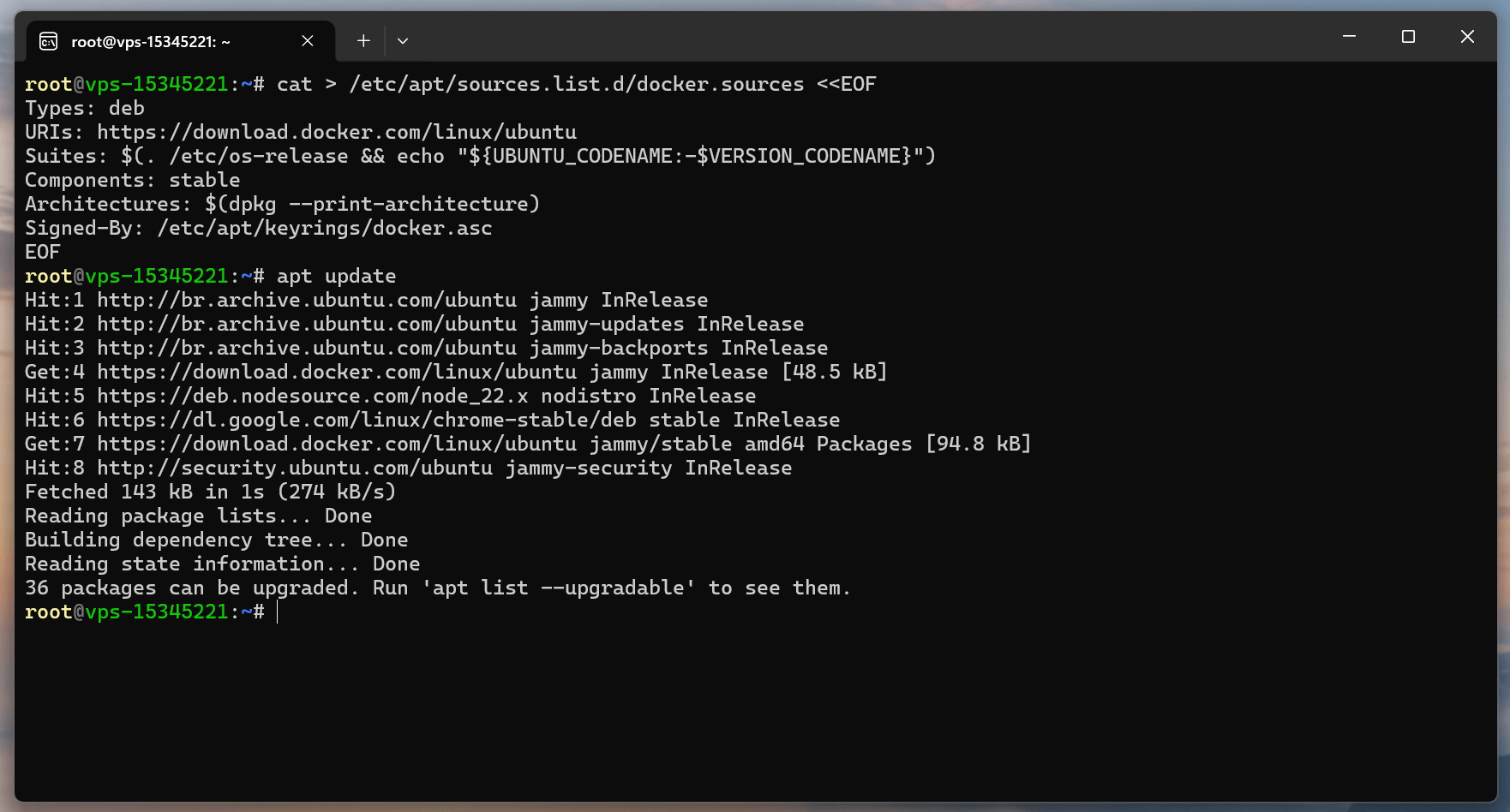
Atualize a lista de pacotes e instale o Docker Engine e seus componentes:
apt update
apt install -y docker-ce docker-ce-cli containerd.io docker-buildx-plugin docker-compose-plugin
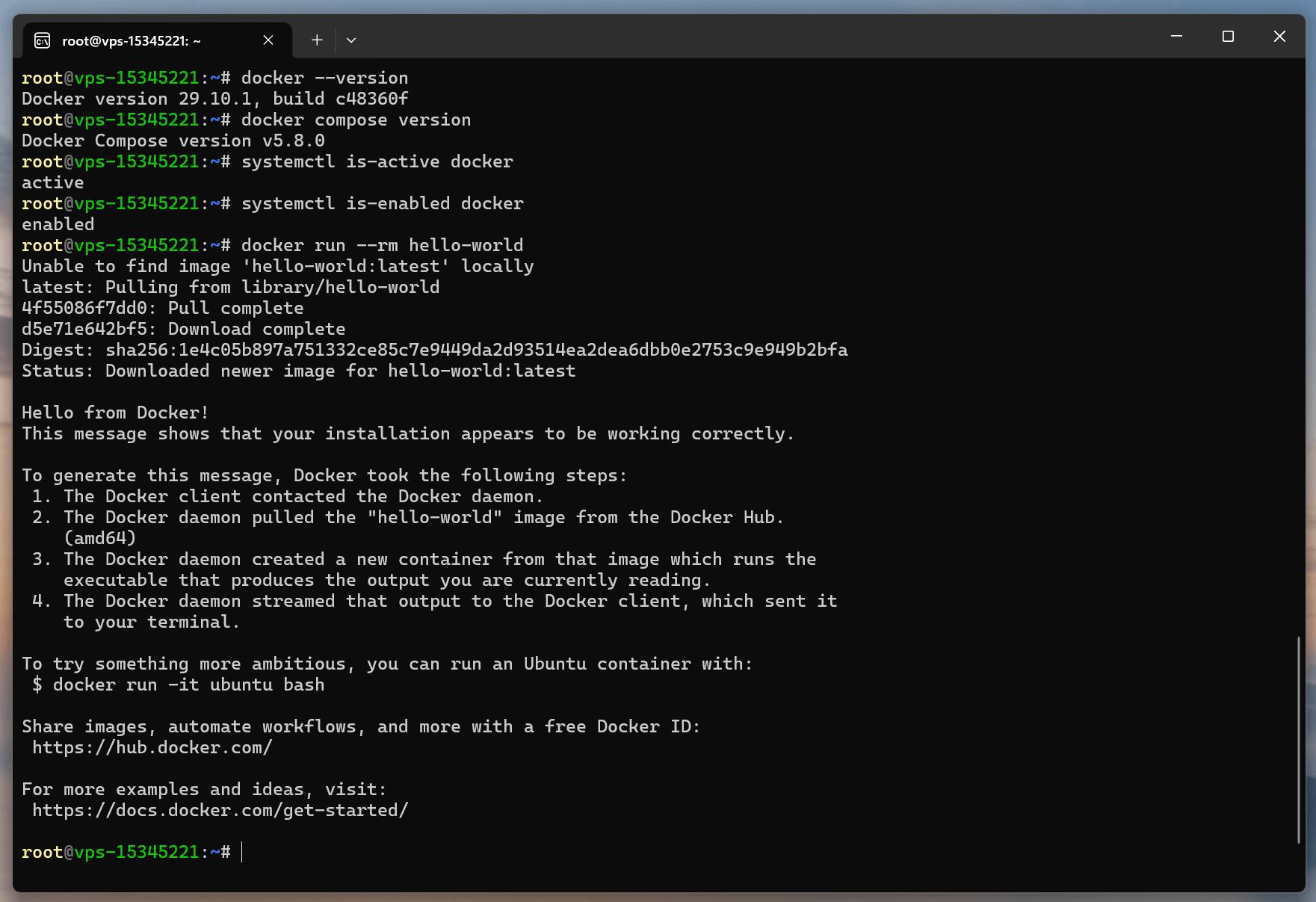
Para verificar a instalação, execute:
docker --version
docker compose version
systemctl is-active docker
systemctl is-enabled docker
docker run --rm hello-world
Os comandos de consulta ao serviço devem retornar active e enabled. Se o teste apresentar a mensagem Hello from Docker!, o Docker conseguiu baixar uma imagem e executar um container corretamente. No meu ambiente, foram instalados o Docker Engine 29.10.1 e o Docker Compose 5.8.0.
3. Instalar o Uptime Kuma
Com o Docker funcionando, basta executar o comando abaixo. Utilizei a imagem oficial da série 2 do Uptime Kuma:
docker run -d \
  --restart=unless-stopped \
  -p 127.0.0.1:3001:3001 \
  -v uptime-kuma:/app/data \
  --name uptime-kuma \
  louislam/uptime-kuma:2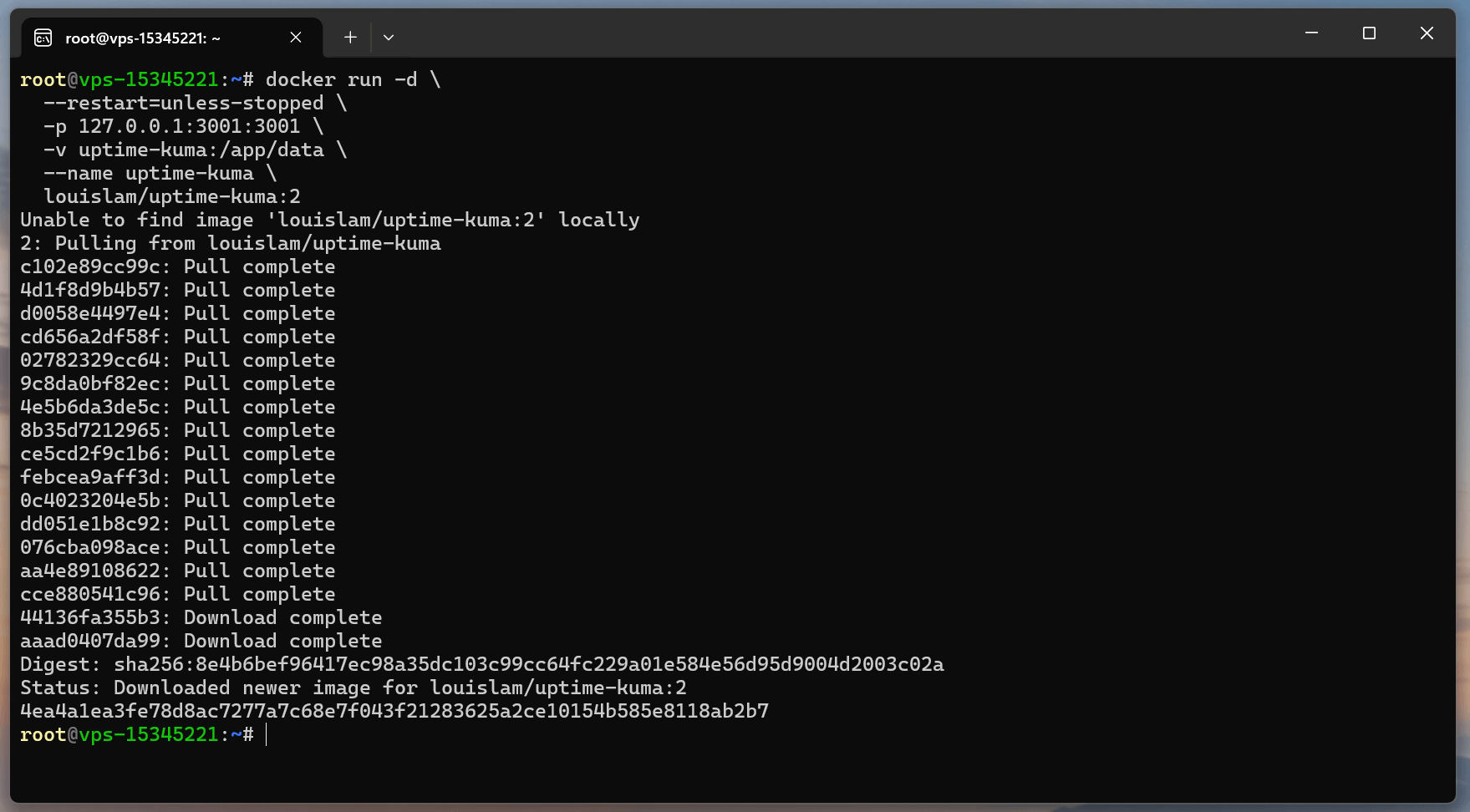
O comando baixa a imagem, inicia o container em segundo plano e configura sua reinicialização automática, salvo se ele for interrompido manualmente. O volume uptime-kuma guarda os dados da aplicação de forma persistente, mesmo que o container seja substituído.
A porta 3001 foi vinculada ao endereço 127.0.0.1 para restringir o acesso direto ao próprio servidor. Mais adiante, utilizaremos um proxy reverso para disponibilizar o painel com HTTPS.
docker ps
docker logs --tail 50 uptime-kuma
curl -I http://127.0.0.1:3001
No meu teste, o container apareceu com o status healthy em cerca de 34 segundos. Os logs identificaram a versão 2.5.12, e a consulta HTTP retornou 302, redirecionando para a configuração do banco de dados. Esse redirecionamento é esperado em uma instalação nova.

4. Configurar o banco de dados e criar a conta de administrador
Antes de disponibilizar o painel na internet, vamos concluir a configuração inicial por um túnel SSH. Dessa forma, ninguém terá acesso público à tela de criação da primeira conta de administrador.
Abra uma segunda aba do terminal no seu computador, fora da sessão SSH existente, e execute (substitua a porta e o IP):
ssh -p PORTA_SSH -N -L 127.0.0.1:3001:127.0.0.1:3001 root@IP_DO_VPSMantenha essa conexão aberta e acesse http://localhost:3001 no navegador do computador. Se a porta local 3001 já estiver ocupada, use outra porta local, como 13001, tanto no primeiro número do encaminhamento quanto no endereço do navegador.
Na tela inicial, selecione Português (Brasileiro) e escolha SQLite como banco de dados. Ele armazena as informações em arquivo e é indicado para instalações de pequena escala, dispensando um servidor de banco de dados separado. As outras opções exibidas na versão testada são Embedded MariaDB e MariaDB/MySQL.
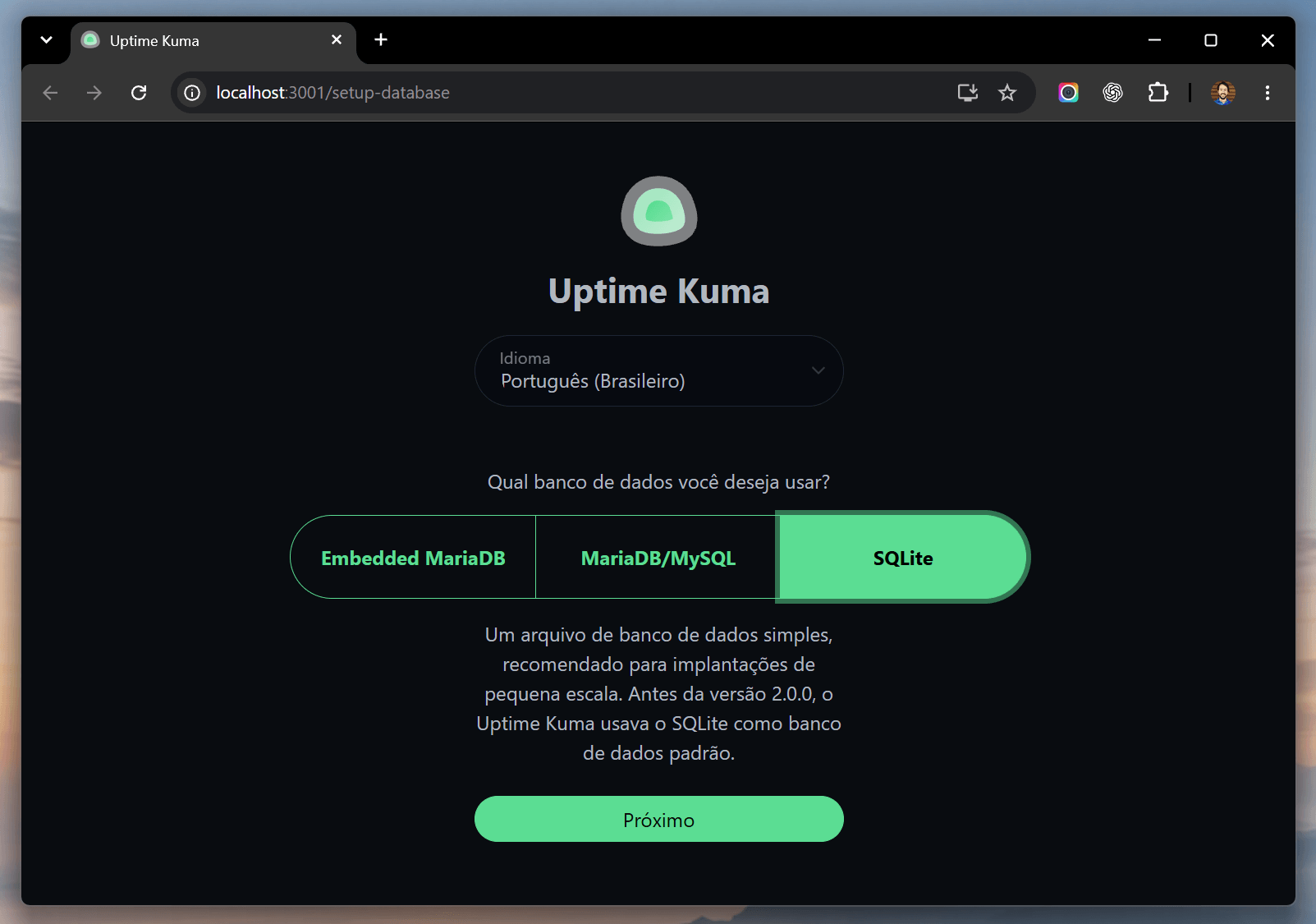
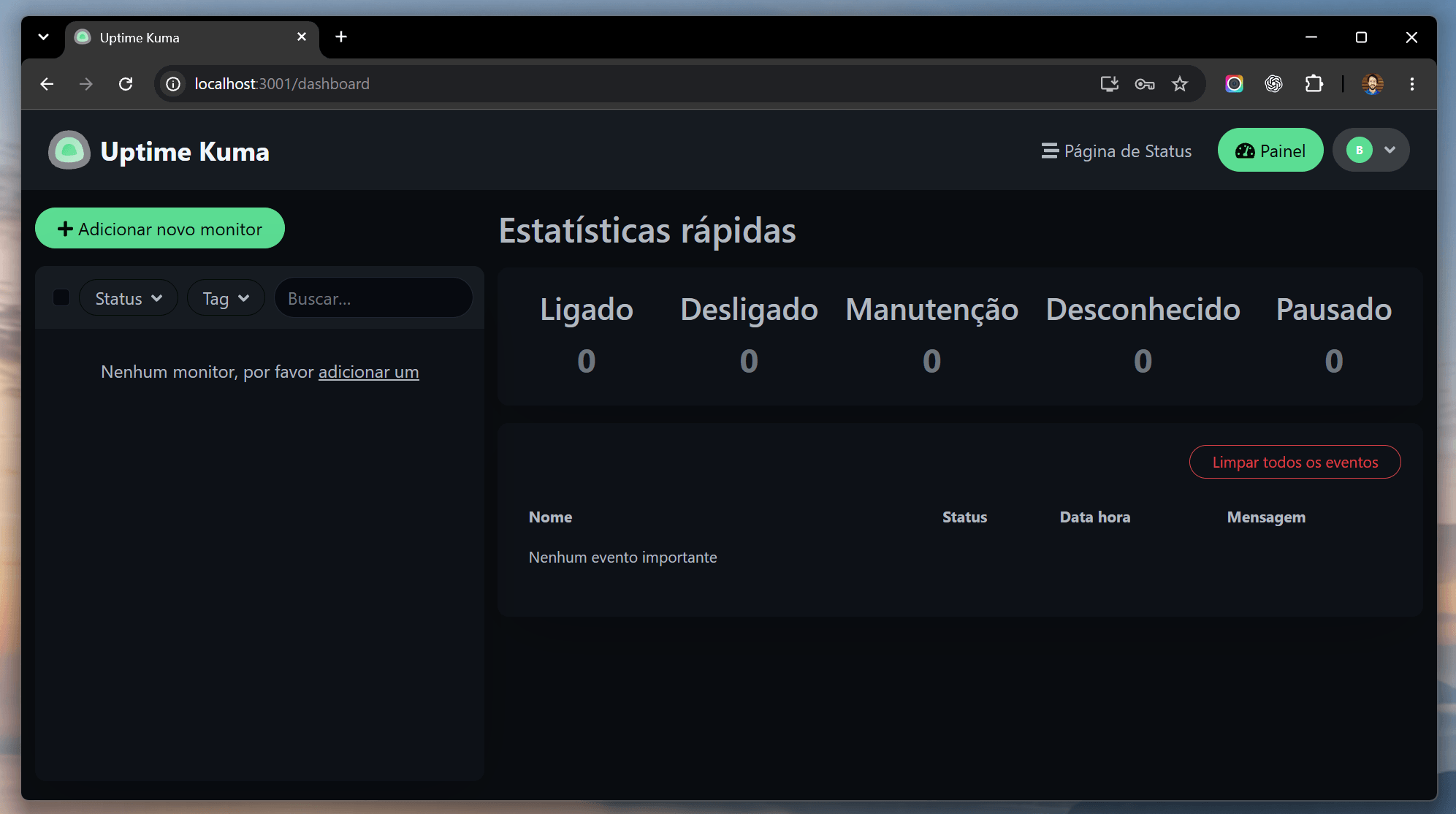
Clique em Próximo, escolha um nome de usuário e uma senha forte e exclusiva, confirme a senha e clique em Criar. O painel administrativo será exibido, inicialmente sem nenhum monitor cadastrado.
5. Configurar um subdomínio com HTTPS usando o Caddy
Para acessar o Uptime Kuma sem precisar manter o túnel SSH aberto, você pode associar um subdomínio à aplicação. Utilizei monitor.tudosobrehospedagemdesites.com.br.
No painel DNS do seu domínio, crie um registro do tipo A com o nome monitor (ou outro de sua preferência), apontando para o endereço IPv4 do VPS. Se usar Cloudflare, deixe inicialmente o proxy desativado (DNS only).

Verifique se o endereço já resolve para o IP correto:
getent ahostsv4 monitor.seudominio.com.brUtilizaremos o Caddy, um servidor web que funciona como proxy reverso: recebe as conexões dos visitantes e as encaminha ao Uptime Kuma na porta interna 3001. Ele também automatiza a emissão e a renovação do certificado HTTPS.
Instale o Caddy a partir de seu repositório oficial:
apt install -y debian-keyring debian-archive-keyring apt-transport-https curl gnupg
curl -1sLf 'https://dl.cloudsmith.io/public/caddy/stable/gpg.key' | gpg --dearmor -o /usr/share/keyrings/caddy-stable-archive-keyring.gpg
curl -1sLf 'https://dl.cloudsmith.io/public/caddy/stable/debian.deb.txt' | tee /etc/apt/sources.list.d/caddy-stable.list
chmod o+r /usr/share/keyrings/caddy-stable-archive-keyring.gpg
chmod o+r /etc/apt/sources.list.d/caddy-stable.list
apt update
apt install -y caddy
Em uma instalação nova do Caddy, faça uma cópia do arquivo de configuração e abra-o para edição usando o editor nano:
cp /etc/caddy/Caddyfile /etc/caddy/Caddyfile.bak
nano /etc/caddy/Caddyfile
Substitua o conteúdo padrão pelo bloco abaixo, usando seu próprio subdomínio. Se já houver outros sites configurados nesse arquivo, preserve seus blocos e acrescente somente o novo.
monitor.seudominio.com.br {
    reverse_proxy 127.0.0.1:3001
}
Com o arquivo aberto no nano, depois de editá-lo, pressione Ctrl + O, Enter e Ctrl + X para salvar e sair. Valide e aplique a configuração:
caddy validate --config /etc/caddy/CaddyfileSe a configuração for válida, execute:
systemctl reload caddyCom o DNS correto e as portas necessárias acessíveis, o Caddy pode emitir o certificado automaticamente. Confira o resultado:
curl -I http://monitor.seudominio.com.br
curl -I https://monitor.seudominio.com.br
O primeiro comando deve redirecionar para HTTPS; o segundo deve retornar uma resposta HTTP válida sem erro de certificado. Se necessário, consulte os logs com journalctl -u caddy --no-pager -n 50. Não abra a porta 3001 publicamente para contornar problemas de certificado.
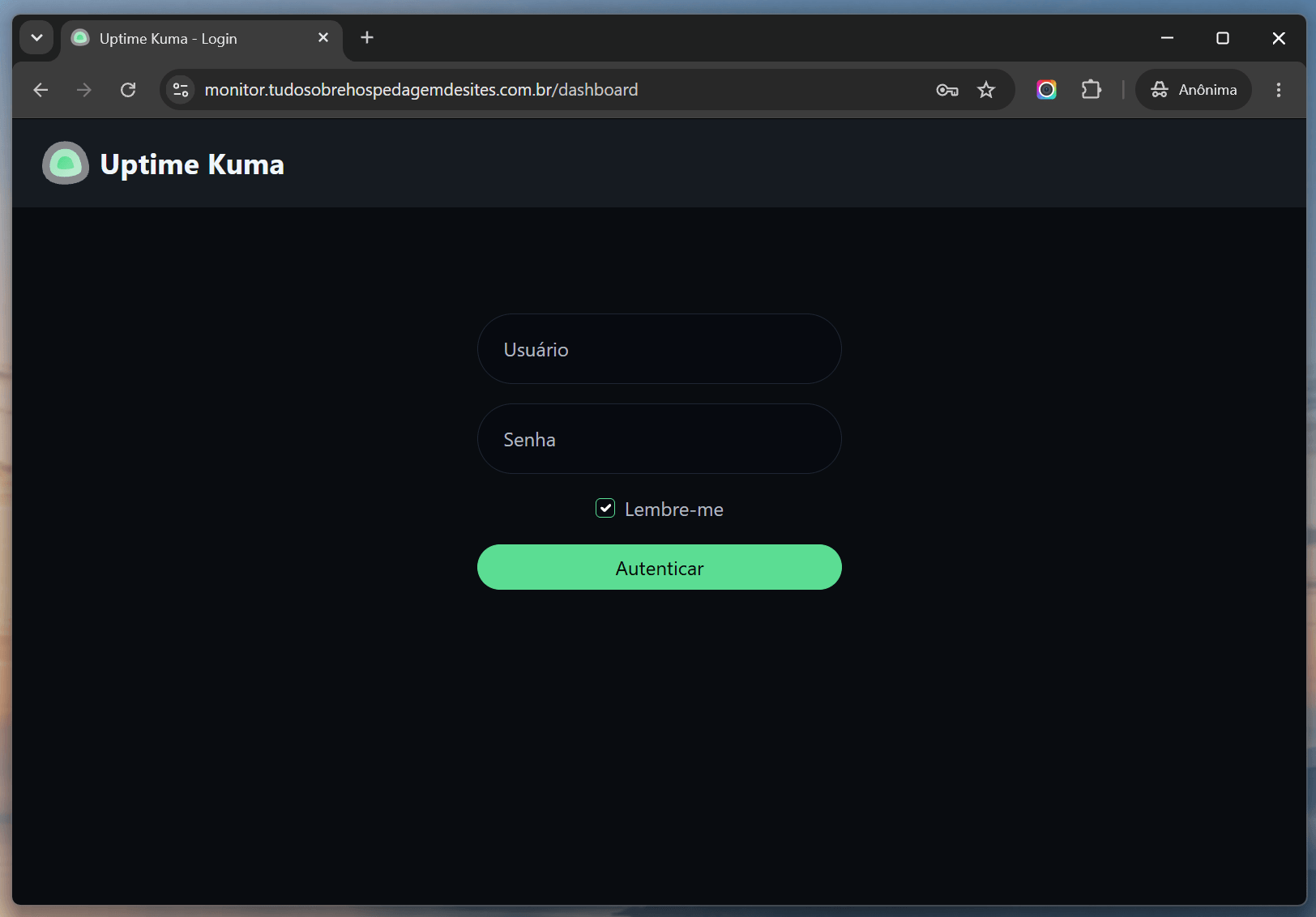
Encerre o túnel SSH com Ctrl + C na aba que o executa. Acesse seu subdomínio pelo navegador e entre com a conta criada anteriormente. Nos meus testes, o login e o painel funcionaram normalmente pelo novo endereço, e o GatorClaw continuou operacional.
Como configurar o monitoramento de sites
Adicionando o primeiro monitor
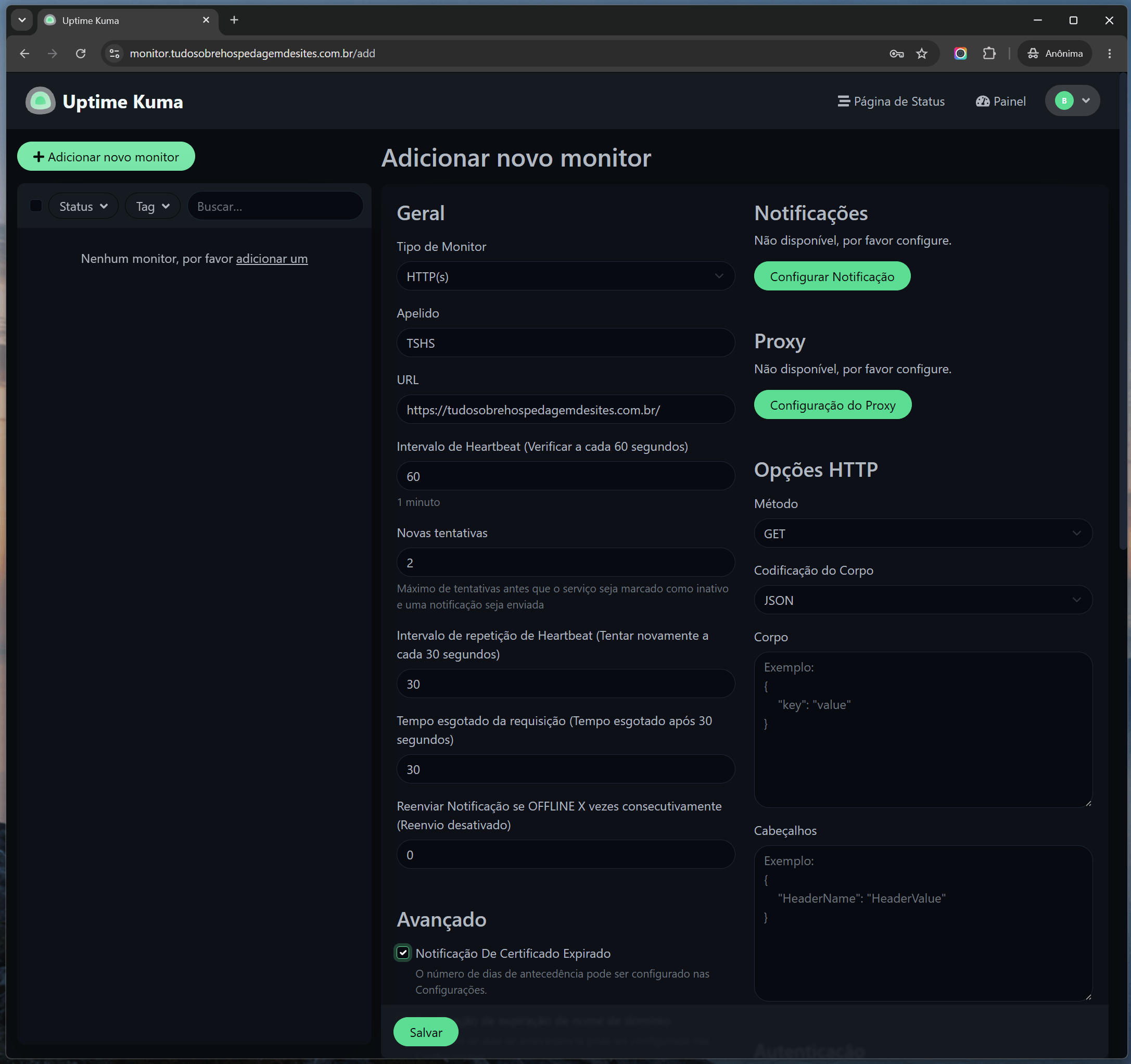
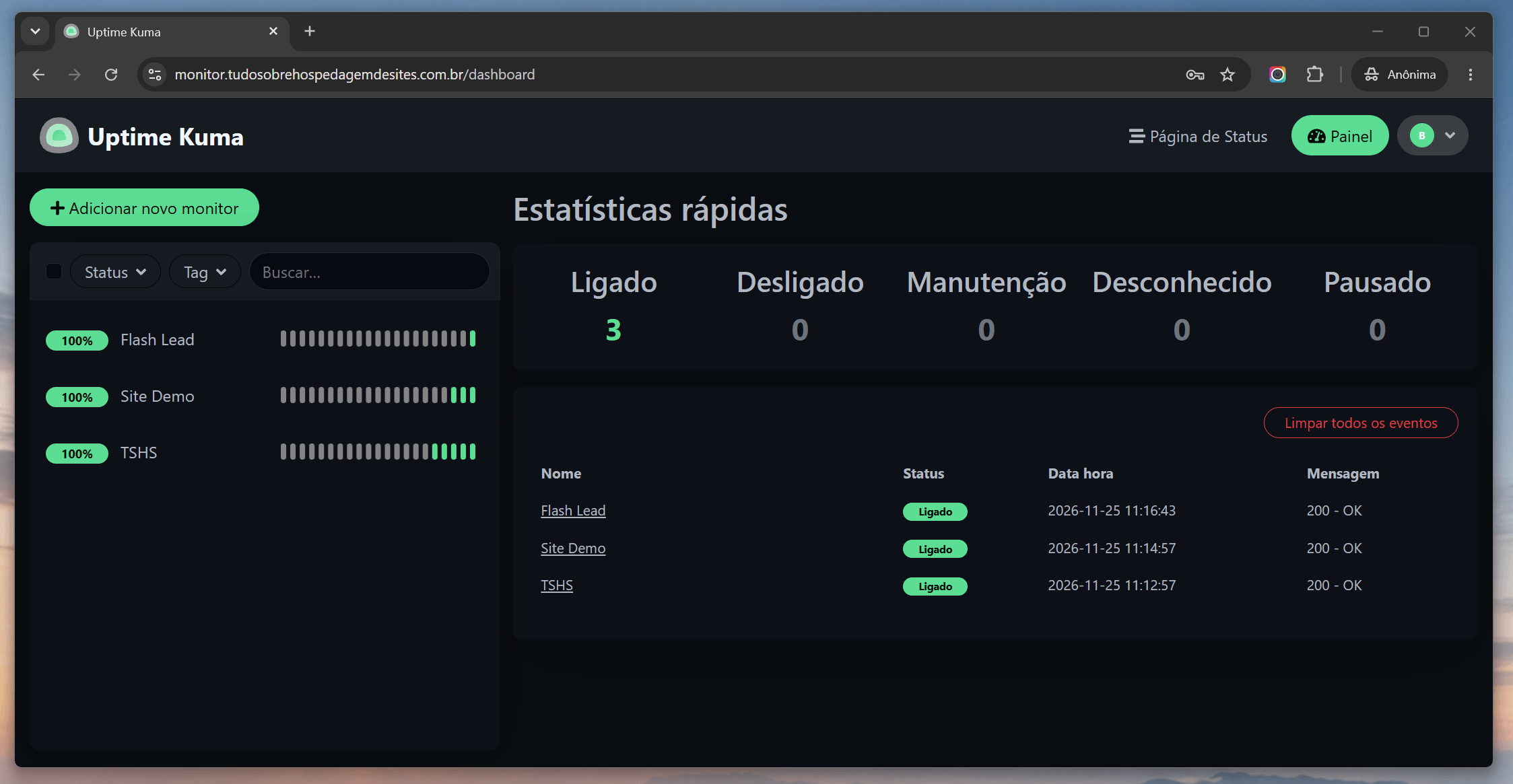
No painel do Uptime Kuma, clique em Adicionar novo monitor. Para acompanhar a disponibilidade de um site, selecione o tipo HTTP(s), informe um nome para identificar o site e a URL completa, incluindo https://.
Nos três sites monitorados durante os testes, utilizei a seguinte configuração como referência:
- Intervalo de Heartbeat: 60 segundos.
- Novas tentativas: 2.
- Intervalo de repetição de Heartbeat: 30 segundos.
- Tempo esgotado da requisição: 30 segundos.
- Método HTTP: GET; códigos aceitos: 200-299.
- Notificação de certificado expirado: habilitada; ignorar erros TLS/SSL: desabilitado.
Mantenha os demais campos nos valores padrão e clique em Salvar. As duas novas tentativas ajudam a evitar alertas por falhas momentâneas. Em caso de erro persistente, o monitor será marcado como indisponível.
Repeti o processo para o site principal do TSHS, um site de demonstração WordPress hospedado na HostGator e outra aplicação que desenvolvo. Os três retornaram HTTP 200 (OK) nas primeiras verificações.
Entendendo os indicadores do painel
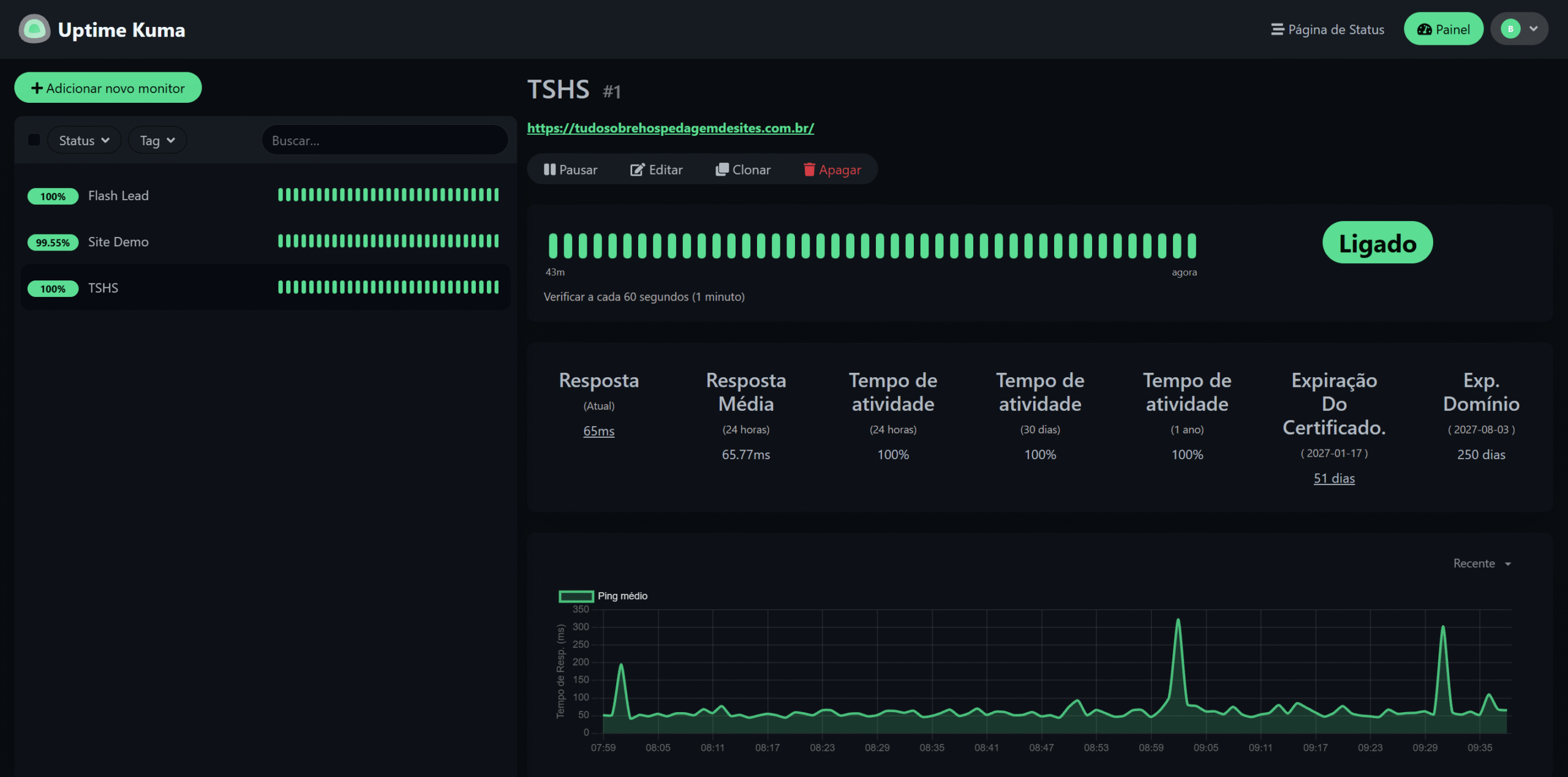
Ao clicar em um monitor, você encontrará o estado atual, o histórico de verificações, os percentuais de uptime e um gráfico de tempo de resposta. Também poderá consultar informações sobre a validade do certificado SSL e do domínio, quando disponíveis.
Na primeira amostra do TSHS, o tempo de resposta atual foi de 55 ms e a média foi de 76,60 ms. A disponibilidade registrada até aquele momento era de 100%. Isso não significa que o site esteve disponível durante todo o último ano: o histórico havia começado poucos minutos antes.
O tempo de resposta medido é o da consulta HTTP feita pelo monitor, não o tempo de carregamento completo da página em um navegador. Além disso, a ferramenta verifica o site a partir da localização do VPS, e um HTTP 200 não garante que todas as funcionalidades do site estejam funcionando.
Como receber alertas de indisponibilidade pelo Telegram
Criando um bot no Telegram
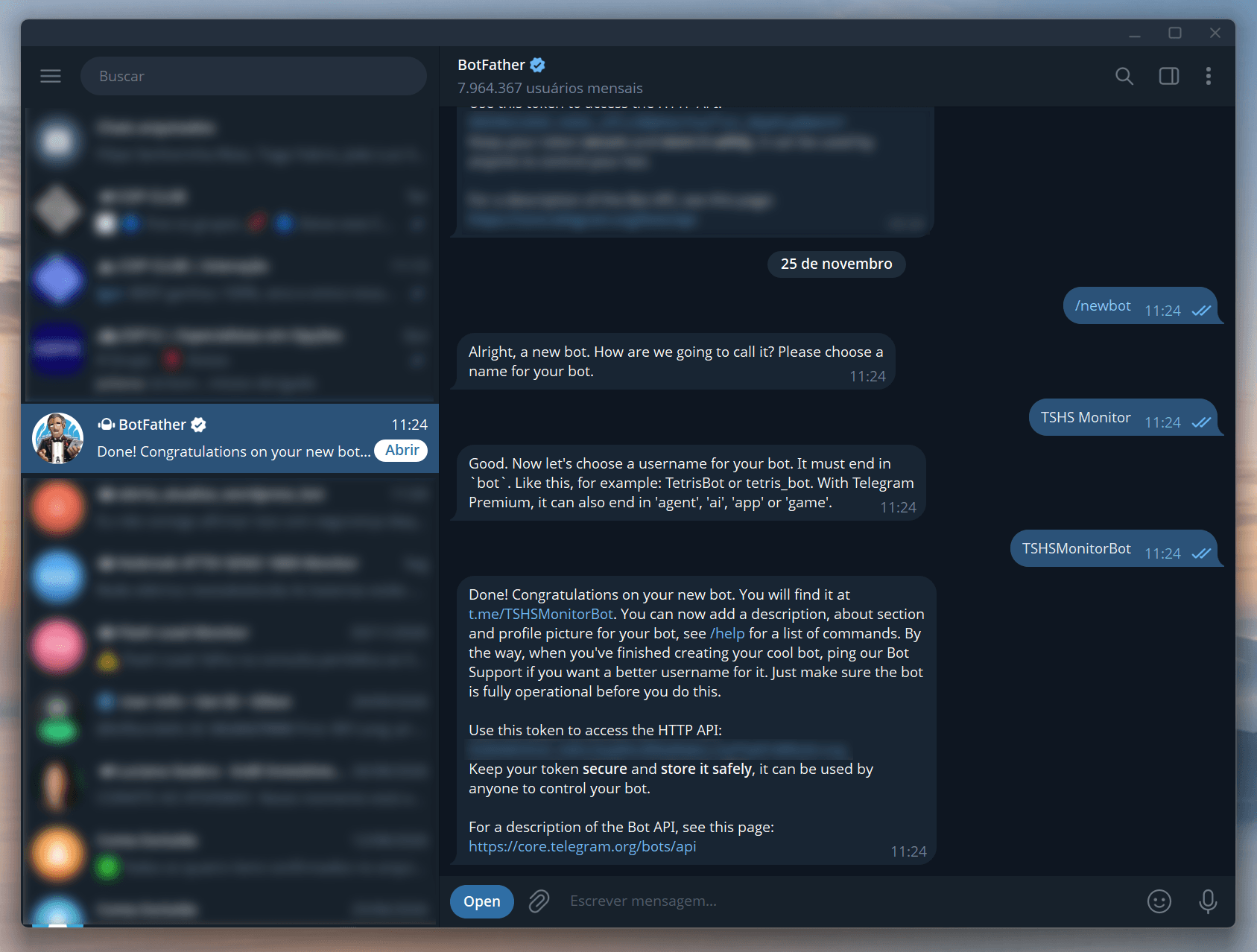
Para receber alertas automáticos, abra o Telegram e procure o bot oficial @BotFather. Envie o comando /newbot, escolha um nome para o bot e um username disponível terminado em bot. No teste, criei o TSHS Monitor (@TSHSMonitorBot).
O BotFather fornecerá um token de acesso. Guarde-o em segurança, pois ele permite controlar o bot. Abra uma conversa com o bot recém-criado, clique em Iniciar e envie uma mensagem de teste.
Configurando a integração no Uptime Kuma
No menu de usuário, acesse Configurações -> Notificações e configure uma nova notificação. Selecione Telegram no campo Tipo de Notificação, atribua um apelido, informe o token fornecido pelo BotFather e o Chat ID da conversa que receberá as mensagens.
O formulário oferece o botão Obter Automático para identificar o Chat ID após você enviar uma mensagem ao bot. Caso já saiba o identificador numérico da sua conversa privada, também pode informá-lo diretamente.
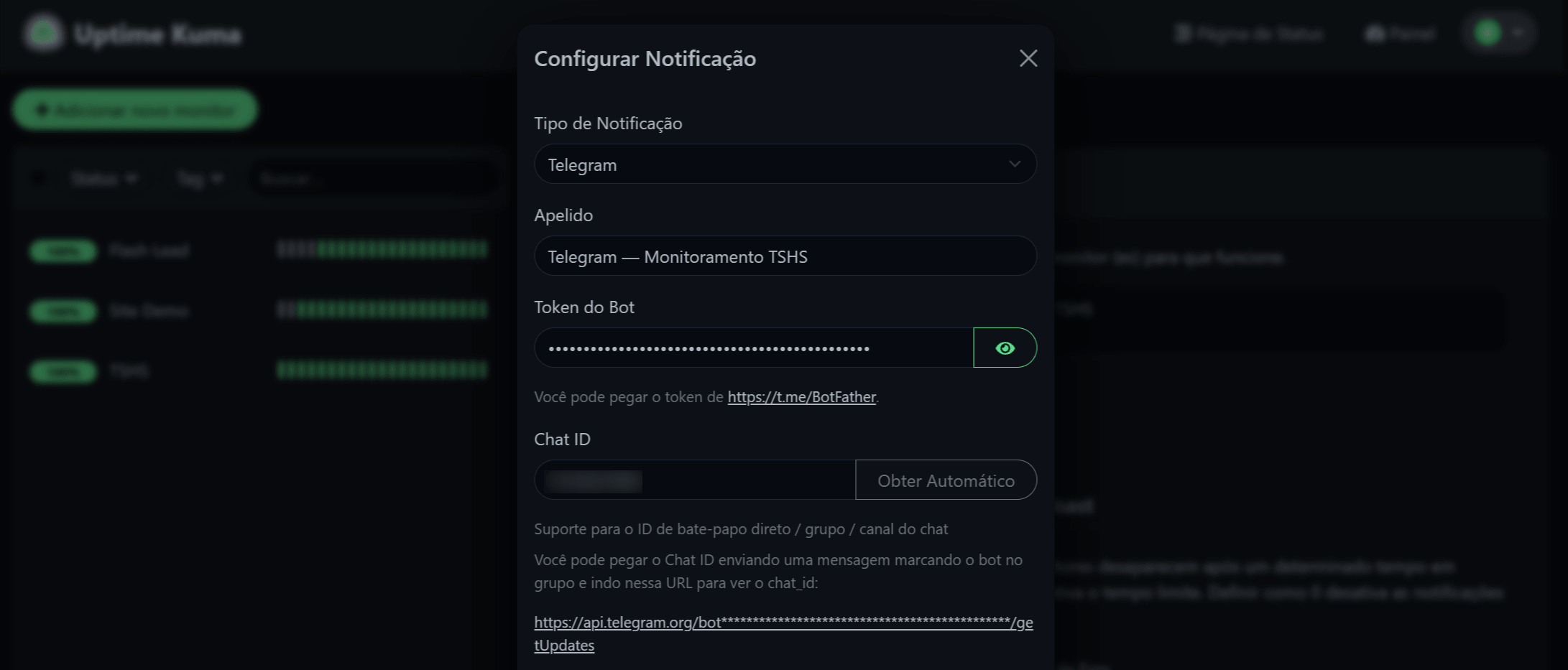
Clique em Testar e confira se recebeu a mensagem no Telegram. Salve a configuração e habilite a notificação nos monitores que deseja acompanhar, usando a opção de aplicar aos existentes, se disponível, ou editando cada monitor.
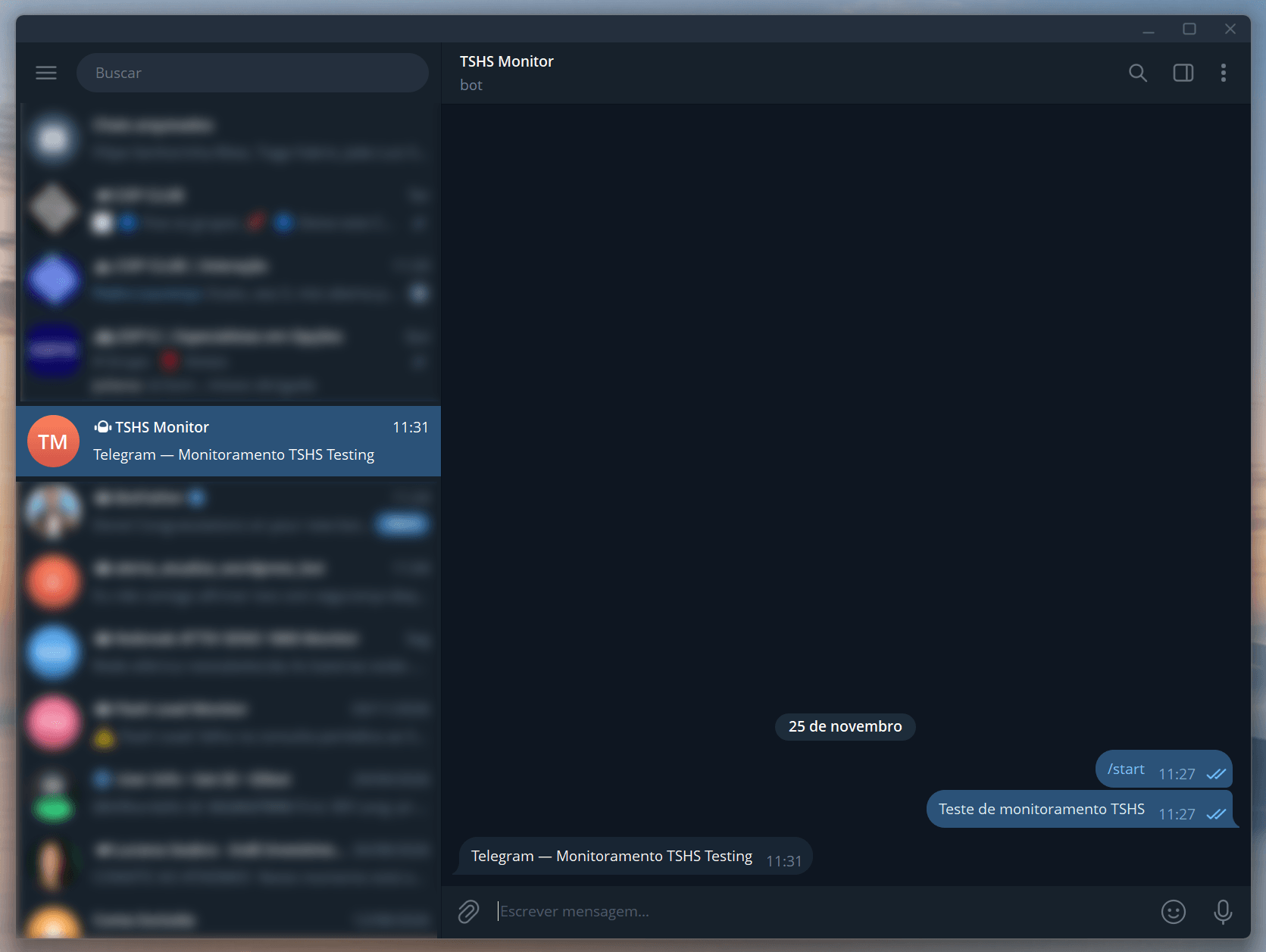
No meu teste, a mensagem chegou corretamente assim que foi disparada. Não foi necessário instalar outra aplicação, escrever scripts ou consumir créditos de inteligência artificial.
Uptime Kuma na prática: simulando a queda de um site
Para verificar se os alertas funcionavam em uma situação real, provoquei uma interrupção controlada no Site Demo, um WordPress de testes hospedado separadamente do VPS de monitoramento. A falha foi intencional e não decorreu de um problema na infraestrutura da HostGator.
Fiz uma cópia do arquivo .htaccess do subdomínio e acrescentei temporariamente estas regras no início do arquivo, usando o gerenciador de arquivos do cPanel:
# Simulação temporária de indisponibilidade
RewriteEngine On
RewriteRule ^ - [R=503,L]
O site passou a retornar HTTP 503 (Service Unavailable). Esse procedimento só deve ser realizado em um site de testes autorizado, cujo servidor suporte essas diretivas. Não faça isso em um site em produção.
Detecção da indisponibilidade
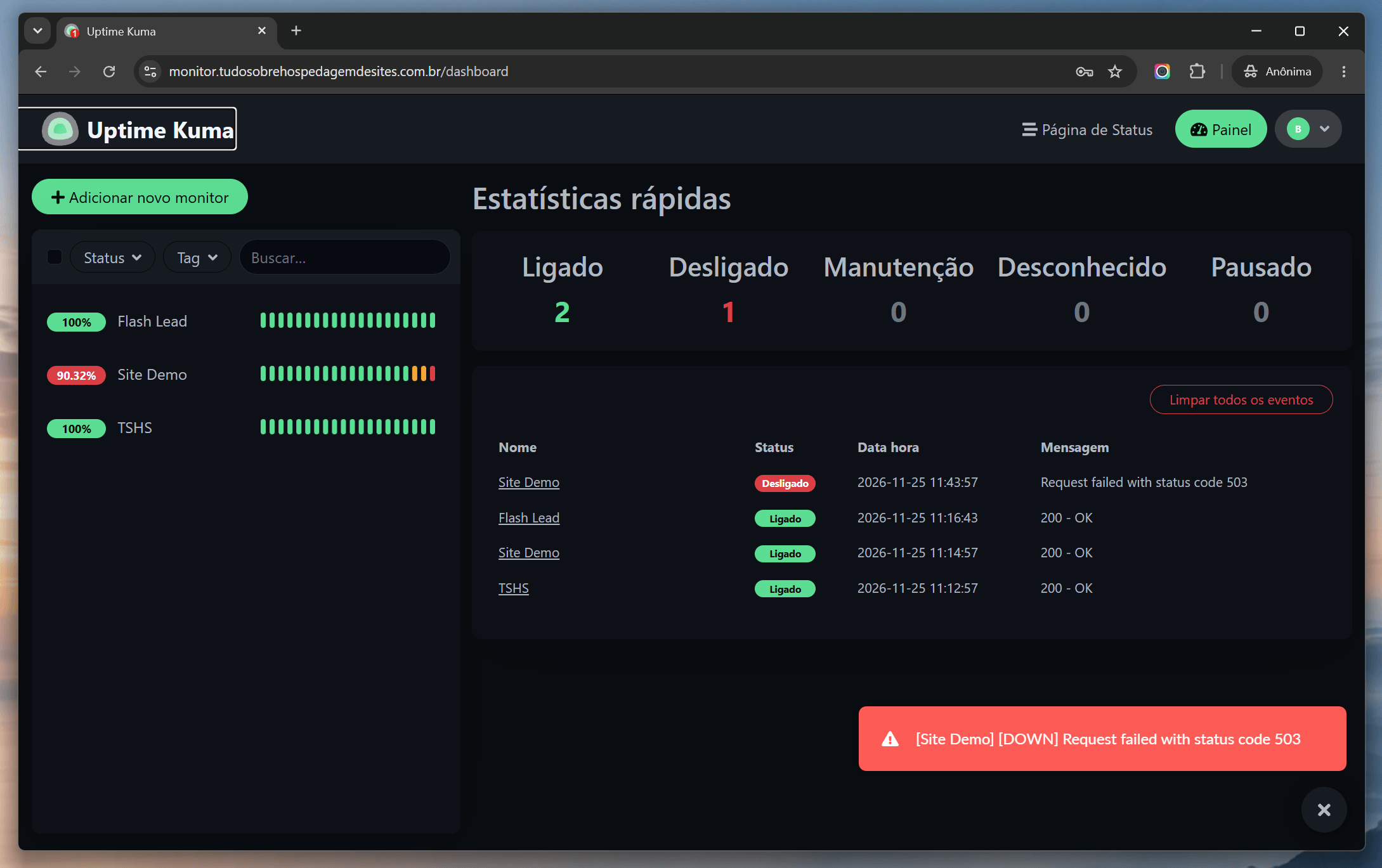
O Uptime Kuma realizou novas tentativas de conexão e, às 11:43:57, registrou a indisponibilidade do Site Demo. Recebi no Telegram, às 11h43, uma mensagem informando que a requisição havia falhado com o código 503. Os outros dois sites permaneceram disponíveis.
Notificação de recuperação
Removi as regras temporárias do .htaccess para restabelecer o site. Às 11:47:57, o monitor registrou novamente HTTP 200 (OK), e recebi uma segunda mensagem pelo Telegram informando a recuperação.
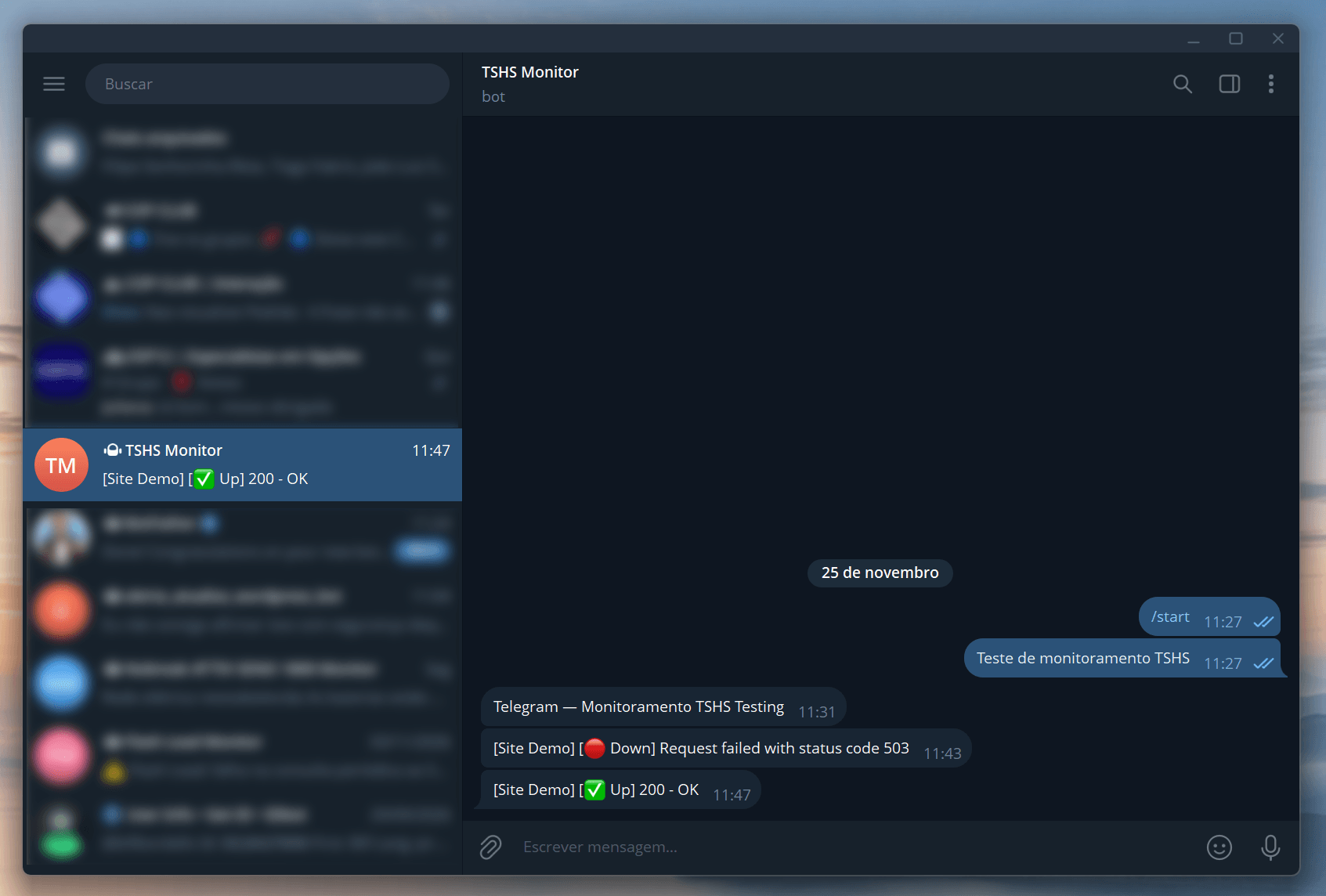
O intervalo entre os eventos DOWN e UP registrados pela ferramenta foi de quatro minutos. Esse intervalo não representa uma medição exata de todo o tempo que o site ficou indisponível, pois as verificações são periódicas e o horário exato da alteração do arquivo não foi registrado.
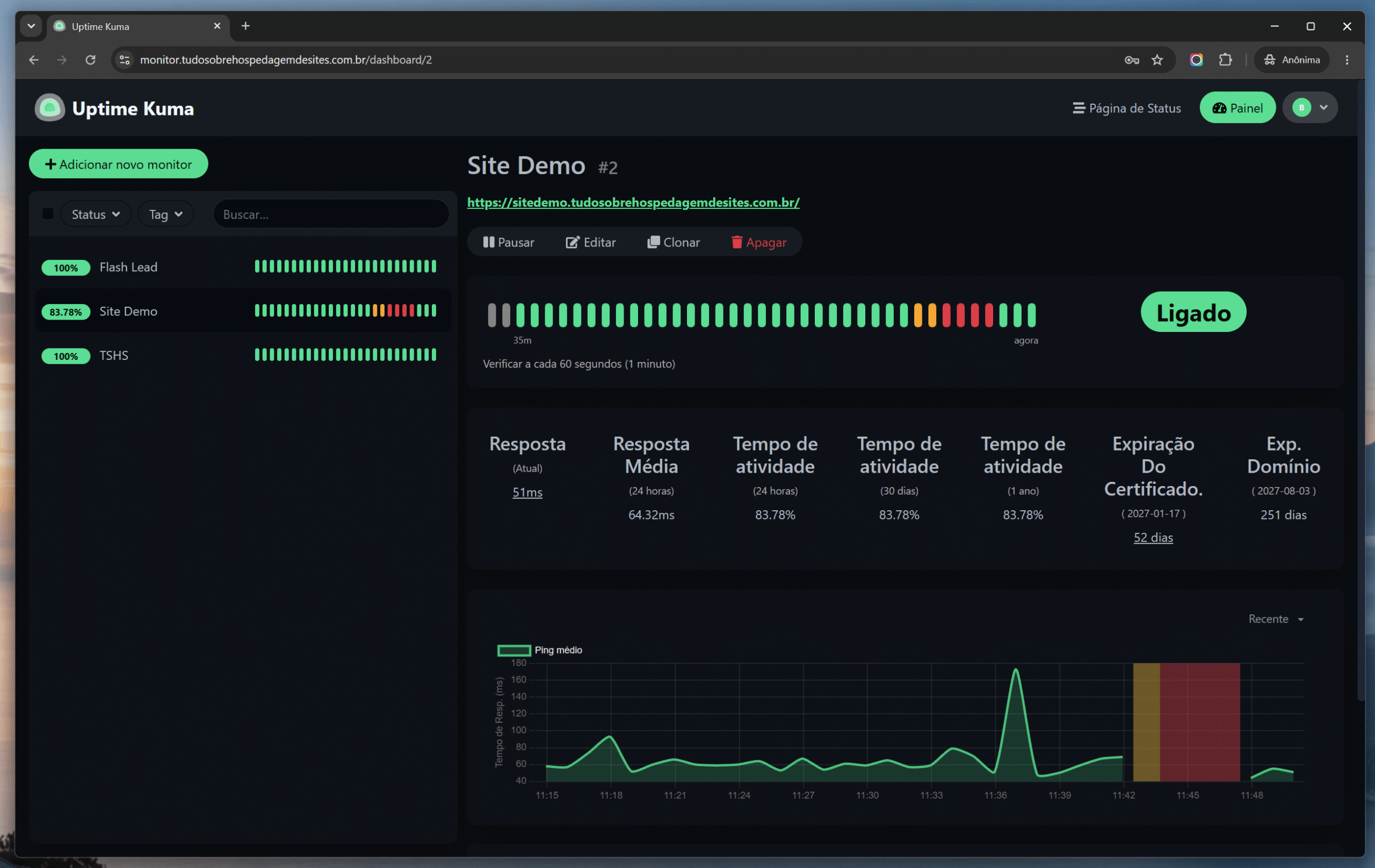
O gráfico também passou a mostrar as tentativas de conexão em amarelo, as falhas em vermelho e as verificações bem-sucedidas em verde. O percentual de disponibilidade caiu para 83,33% em uma das capturas após a recuperação, resultado do curto histórico acumulado e da falha provocada deliberadamente.
Como criar uma página pública de status
Além do painel privado, o Uptime Kuma permite criar páginas públicas para que clientes e visitantes acompanhem o estado dos serviços sem precisar de uma conta administrativa.
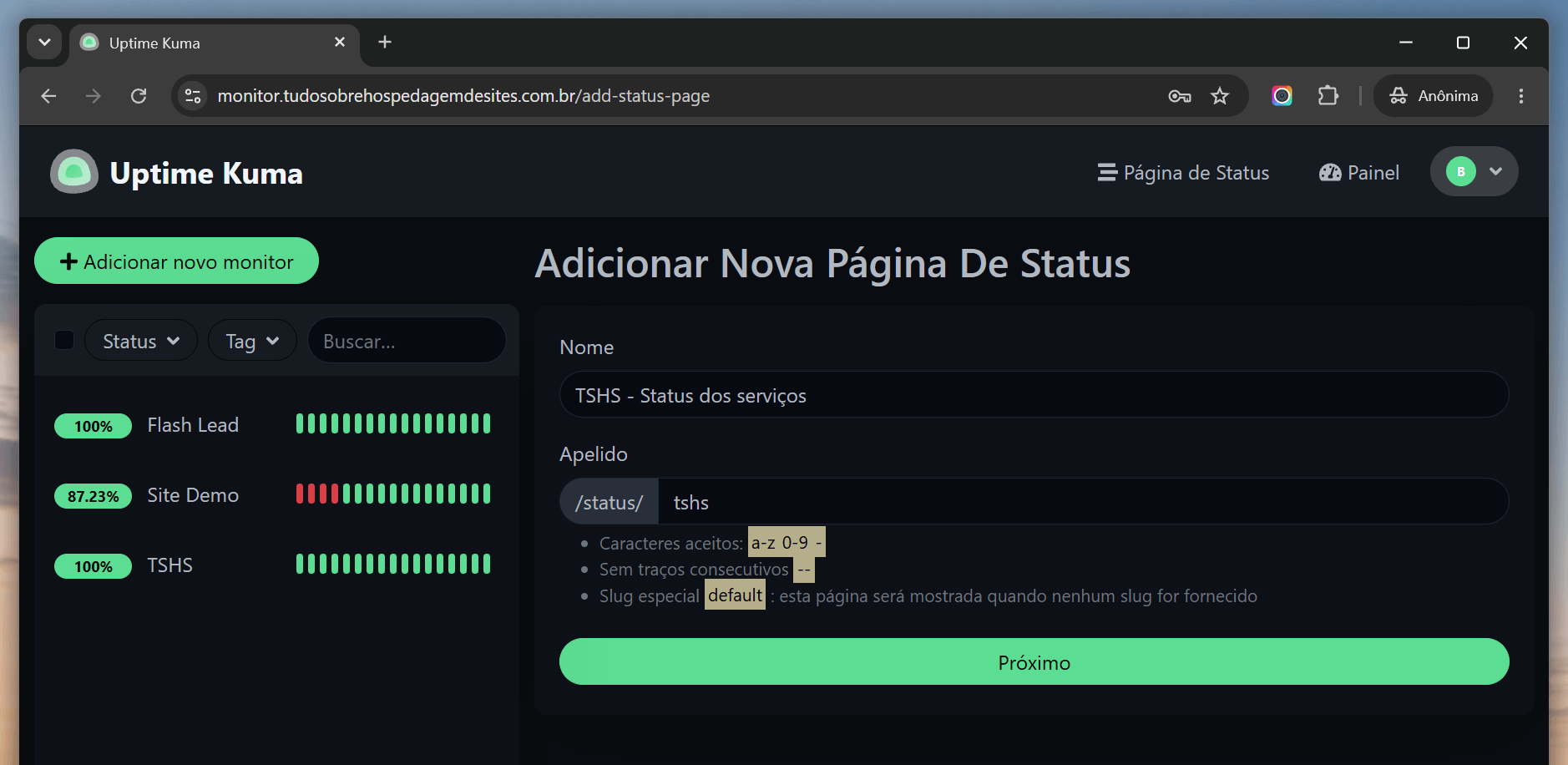
Clique em Página de Status no menu superior e crie uma nova página. Informe um nome e um slug, que será utilizado no endereço. No teste, utilizei TSHS – Status dos serviços e o slug tshs.
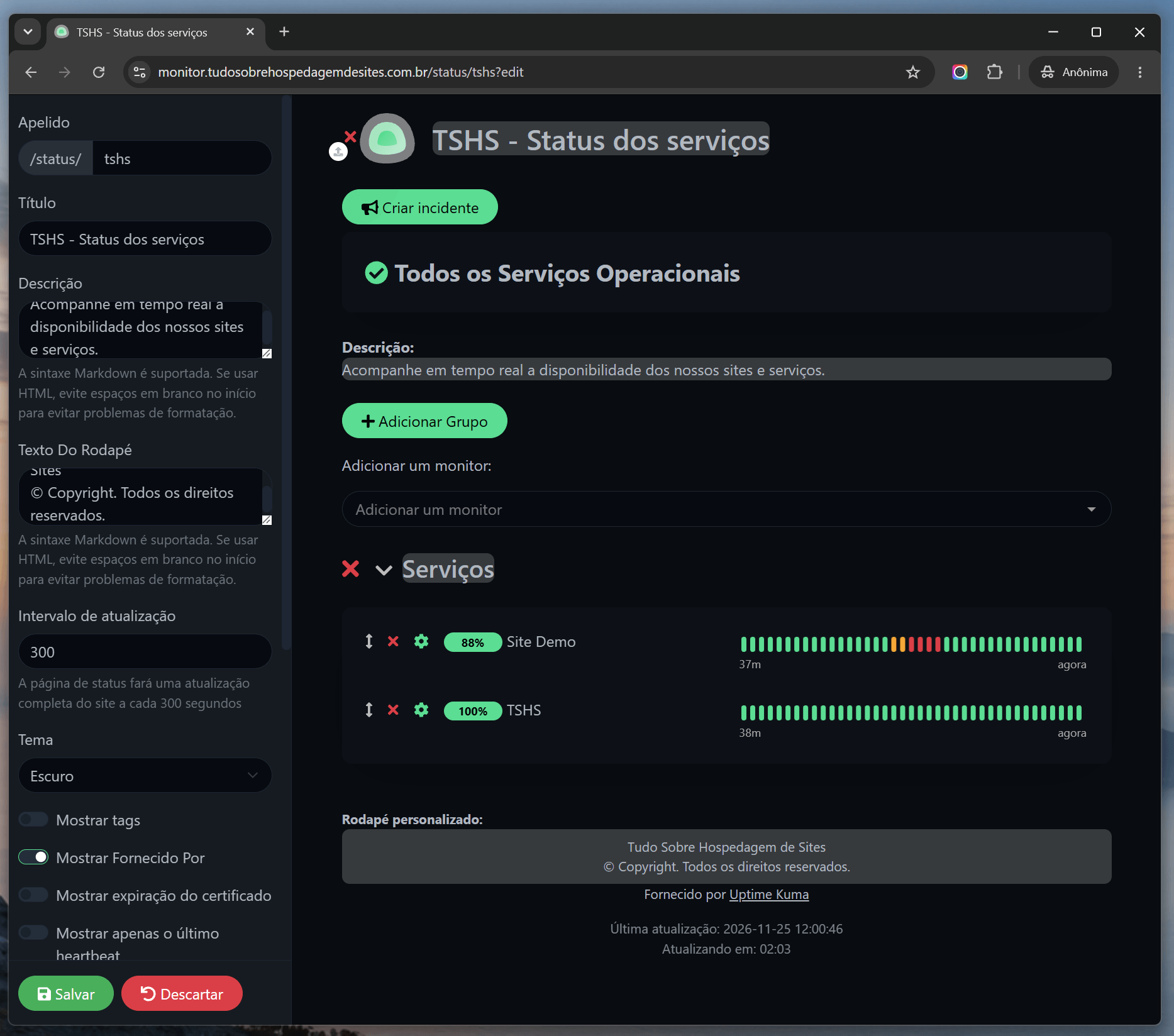
Na tela de edição, personalize a descrição, o tema, o rodapé e os grupos de serviços. Adicione somente os monitores que deseja tornar públicos. Mantive um dos projetos no painel privado e publiquei apenas os monitores TSHS e Site Demo no grupo Serviços. Mantive o tema escuro, o logotipo padrão e o intervalo de atualização de 300 segundos.
Salve e abra a página em uma janela sem sessão autenticada para conferir o acesso público. A página criada no teste está no endereço https://monitor.tudosobrehospedagemdesites.com.br/status/tshs.
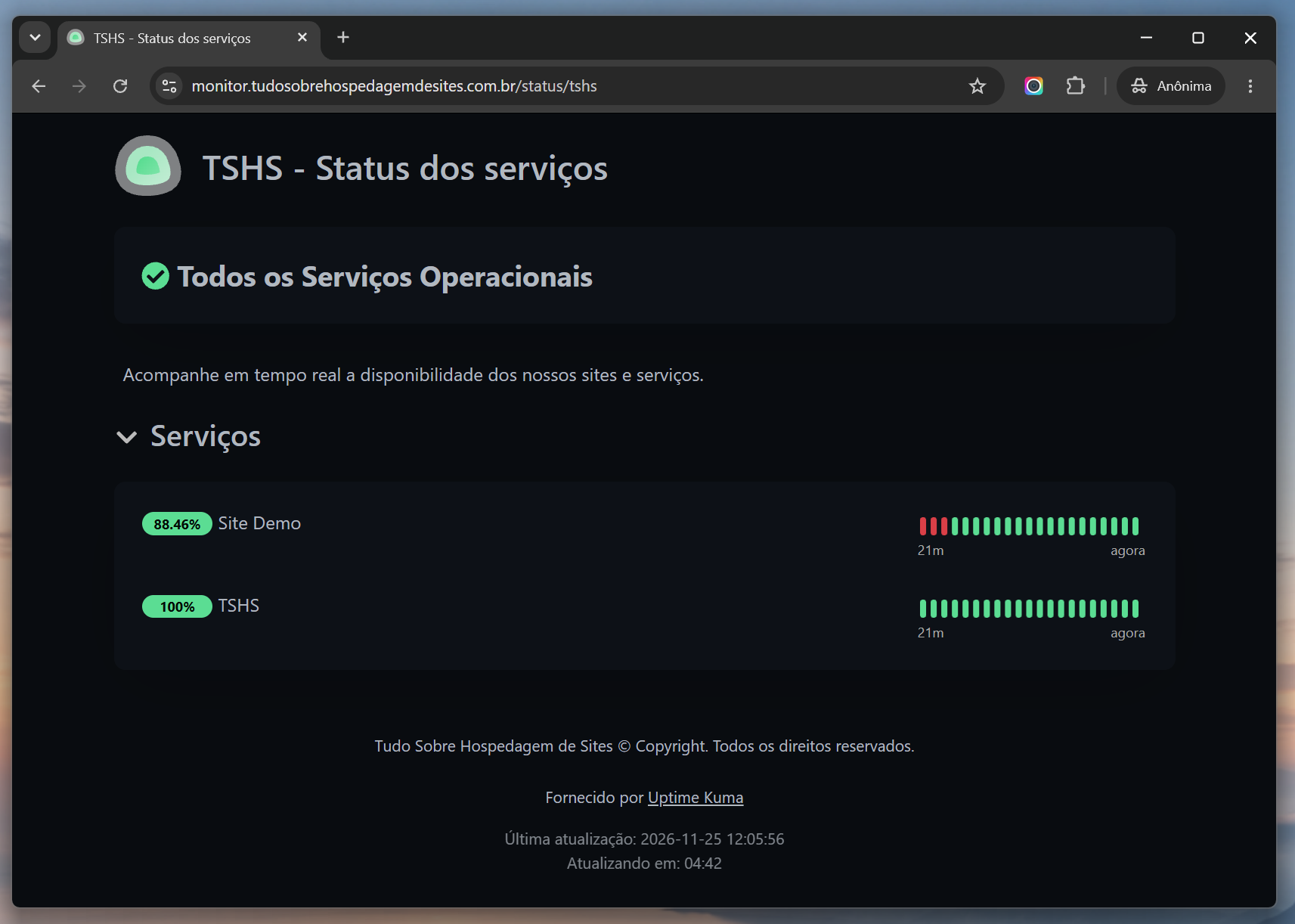
Não foi necessário criar outro subdomínio ou modificar o Caddy. A ferramenta também oferece um recurso para publicar comunicados de incidentes, embora eu não o tenha testado nesta demonstração.
Quanto de memória e processamento o Uptime Kuma consome?
Medi os recursos do VPS em quatro momentos: antes da instalação do Docker, depois da instalação do Docker, com o Uptime Kuma e o Caddy instalados e, finalmente, com três monitores ativos, notificações e página pública configuradas.
Para reproduzir a medição, você pode utilizar os comandos abaixo:
free -h
df -h /
docker stats --no-stream uptime-kuma
docker system df
docker exec uptime-kuma du -sh /app/data
No início dos testes, o VPS utilizava 289 MB de RAM. Após a instalação do Docker, eram 404 MB; com o Uptime Kuma e o Caddy instalados, 461 MB. Na medição final, o servidor utilizava 453 MB de RAM e ainda apresentava 3,1 GB disponíveis.
O container do Uptime Kuma utilizava 156,5 MB de RAM tanto antes quanto depois da ativação dos três monitores, aproximadamente 4% da memória do VPS. A CPU passou de 0,40% para 0,71% nas amostras coletadas.
O uso de disco do sistema passou de 6,8 GB para 9,5 GB. As duas imagens Docker somavam 2,536 GB, enquanto o diretório de dados da aplicação ocupava apenas cerca de 1,5 MB após aproximadamente duas horas de execução. Esse diretório crescerá à medida que o histórico for acumulado.
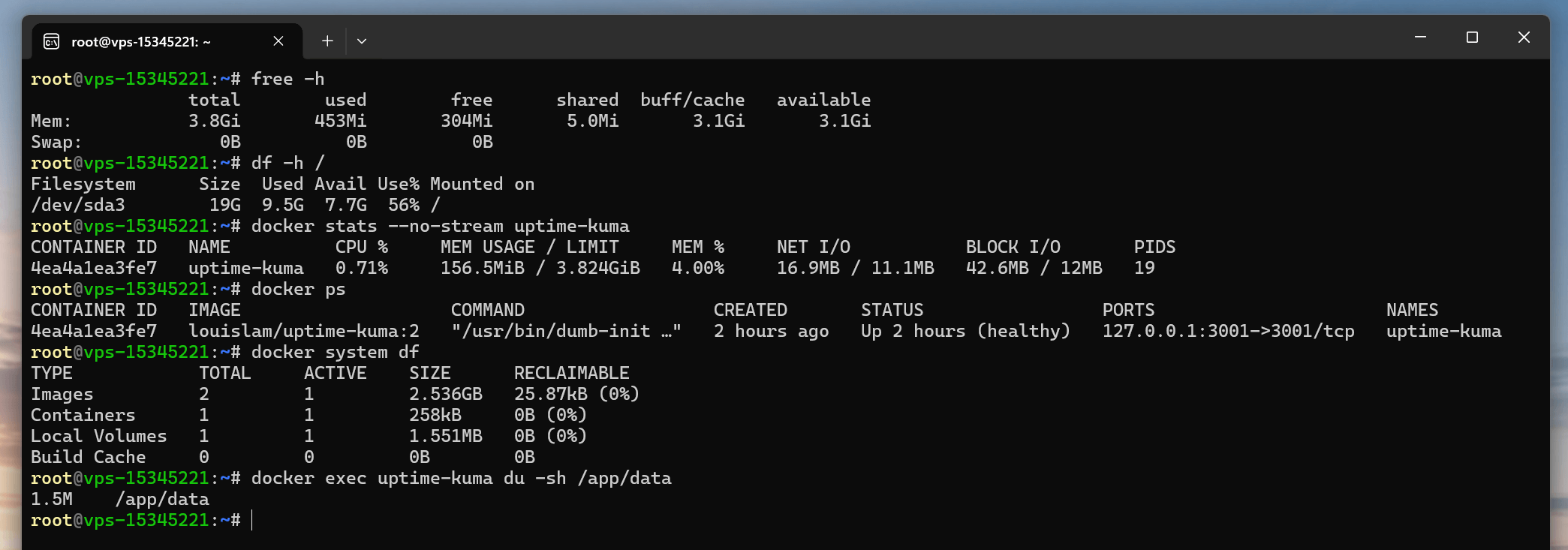
Os resultados indicam um consumo reduzido de memória e processamento nesse cenário de pequena escala. São medições pontuais, não um teste de carga prolongado nem uma garantia de desempenho para centenas de monitores. O GatorClaw também continuou funcionando pelo painel e pelo Telegram após a instalação das novas aplicações.
Boas práticas de segurança e manutenção
Depois de colocar o monitoramento em funcionamento, vale dedicar atenção à manutenção do servidor e dos dados:
- Ative a autenticação em dois fatores no Uptime Kuma e mantenha uma senha exclusiva.
- Mantenha a porta
3001restrita ao localhost e revise o firewall do VPS, preservando o acesso SSH. O Docker gerencia regras próprias de rede, portanto não dependa apenas do UFW para restringir portas publicadas por containers. - Faça backups periódicos do volume
uptime-kumae armazene cópias fora do VPS. Para um backup consistente do SQLite, utilize um procedimento apropriado ou interrompa temporariamente o container durante a cópia. - Acompanhe as atualizações do Uptime Kuma, do Docker, do Caddy e do Ubuntu. Antes de substituir a imagem por uma versão mais recente, faça backup dos dados e consulte as notas de versão.
- Avalie o espaço disponível e a retenção do histórico conforme aumentar o número de monitores.
Essas são recomendações para uso contínuo e não fazem parte das funcionalidades que validei nesta bateria de testes. Lembre-se também de que, se o próprio VPS de monitoramento ficar indisponível, ele não conseguirá enviar alertas. Para serviços críticos, considere um monitor externo independente para acompanhar o VPS.
Conclusão: vale a pena hospedar o Uptime Kuma em um VPS?
A instalação do Uptime Kuma no VPS da HostGator mostrou que é possível montar um sistema próprio de monitoramento de sites sem contratar uma assinatura adicional de software. A configuração exige alguns comandos no terminal, mas, depois da instalação, a maior parte do trabalho pode ser realizada pela interface gráfica em português.
Nos testes, consegui monitorar três sites, receber alertas de indisponibilidade e recuperação pelo Telegram e disponibilizar uma página pública de status. O consumo de recursos foi baixo no cenário avaliado, e a aplicação coexistiu com o GatorClaw no mesmo VPS.
Para quem administra vários sites, uma agência digital ou uma pequena aplicação online, o Uptime Kuma é uma alternativa interessante para acompanhar a disponibilidade dos serviços e agir rapidamente quando algo não funciona como deveria. O VPS oferece a flexibilidade necessária para instalar essa e outras aplicações conforme as necessidades do projeto.
Se você pretende montar seu próprio ambiente de monitoramento, confira os planos de VPS da HostGator e escolha uma configuração adequada ao número de serviços e às demais aplicações que deseja executar.