

É sabido por todos que lidam com tecnologia que o mercado de Inteligência Artificial vem mudando rapidamente e radicalmente. Se antes você precisava passar horas configurando códigos complexos ou gerenciando servidores para rodar um agente de IA, hoje a realidade é outra. Desde que foi lançado, em novembro de 2025, o OpenClaw se tornou um verdadeiro fenômeno global, alcançando mais de 380 mil estrelas no GitHub (até o momento da publicação deste artigo) devido à sua capacidade de criar agentes autônomos que resolvem tarefas reais do dia a dia. O sucesso é tanto que as Clawcons (eventos oficiais da comunidade) lotaram auditórios por cinco grandes capitais brasileiras entre abril e maio de 2026.
A Hostinger foi uma das empresas pioneiras no Brasil na adoção desta tecnologia, oferecendo aos seus clientes tanto o OpenClaw gerenciado quanto o software pré-instalado em um VPS (Servidor Virtual Privado). A opção gerenciada parece ser o caminho mais curto e seguro para configurar do zero o seu primeiro agente de IA completamente funcional.
Nós testamos a ferramenta a fundo e vamos te mostrar, passo a passo, como estruturar sua primeira equipe autônoma sem precisar digitar uma única linha de código.
O que é o OpenClaw
Antes de prosseguir, vale a pena explicar rapidamente do que se trata esta ferramenta. O OpenClaw é uma plataforma inovadora de código aberto (open-source) e auto-hospedável projetada para a criação de agentes de inteligência artificial totalmente autônomos. Diferente de um chatbot tradicional, que apenas responde a perguntas de forma reativa, o OpenClaw funciona como um verdadeiro ajudante. Ele atua como uma ponte que conecta os grandes modelos de linguagem do mercado (LLMs), como GPT, Claude e Gemini, diretamente às ferramentas que você já utiliza na sua rotina diária, incluindo e-mails, agendas, navegadores e apps de mensagens como WhatsApp, Telegram e Discord.
O grande trunfo do OpenClaw está na sua capacidade de ir além das respostas textuais: ele executa ações complexas, opera de forma proativa por meio de agendamentos e mantém uma memória persistente e contínua entre as sessões. Isso significa que a IA compreende o contexto do seu negócio e não “esquece” as diretrizes combinadas, permitindo automatizar desde o atendimento ao cliente até a qualificação de leads e monitoramento de servidores.
Veja também: OpenClaw: o que é e como rodar esse agente de IA no seu VPS
Por que escolher o OpenClaw Gerenciado da Hostinger?
Se você tentar instalar o OpenClaw por conta própria em um servidor VPS, precisará lidar com containers Docker, configurações de segurança e, o mais burocrático: criar contas em múltiplos provedores (como OpenAI ou Anthropic) para gerar chaves de API e cadastrar cartões de crédito internacionais.
A versão gerenciada da Hostinger elimina completamente essas barreiras oferecendo:
- Instalação em 1 Clique: O ambiente é provisionado e configurado automaticamente em menos de 60 segundos (nós testamos).
- Créditos de IA Inclusos: Você não precisa assinar APIs externas. A infraestrutura já vem com créditos integrados da nexos.ai, permitindo que você recarregue direto pelo painel de controle conforme o uso.
- Segurança: Cada instância roda em um contêiner isolado, contando com proteção nativa contra prompt injection (mensagens maliciosas que tentam burlar as regras do seu bot) e um sistema restrito de whitelisting.
Tudo isso está disponível a um preço bastante competitivo, a partir de R$ 29,99/mês no contrato com renovação bienal.
Na prática: Ativação e configuração do OpenClaw na Hostinger
Chegou a hora de colocar a mão na massa. A seguir, vou percorrer todo o processo de ativação e configuração do OpenClaw, começando diretamente pelo painel da Hostinger.
No menu lateral do painel do painel de controle, na seção “Agentes de IA”, clique na opção “OpenClaw” depois de ter contratado o serviço. A página exibe o seu saldo inicial de créditos de IA através da carteira integrada da nexos.ai. Os créditos iniciais já estão incluídos ao contratar o OpenClaw na Hostinger.
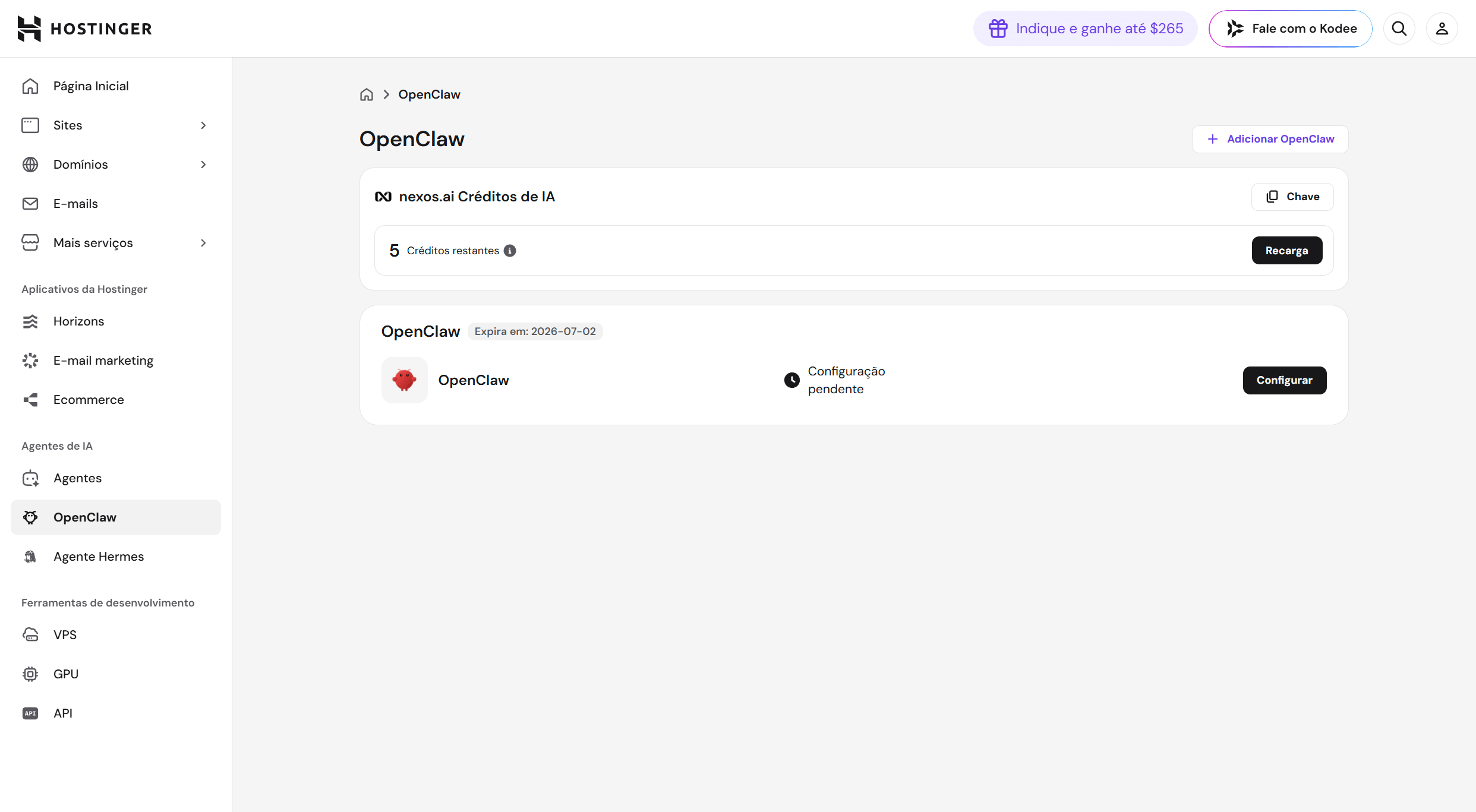
Para começar, basta clicar no botão “Configurar” localizado no card do OpenClaw.
Escolhendo o “Cérebro” do seu Agente
Uma grande sacada da Hostinger foi facilitar a escolha do modelo de IA que vai alimentar o OpenClaw. É possível configurar diretamente as chaves de API da OpenAI (GPT), Anthropic (Claude), xIA ou Gemini. No entanto, para facilitar este processo inicial, a Hostinger oferece a integração padrão com a nexos.ai, que já vem com créditos previamente carregados e com uma chave de API criada e configurada. Isso facilita muito o acesso, especialmente para quem não tem familiaridade com o assunto.
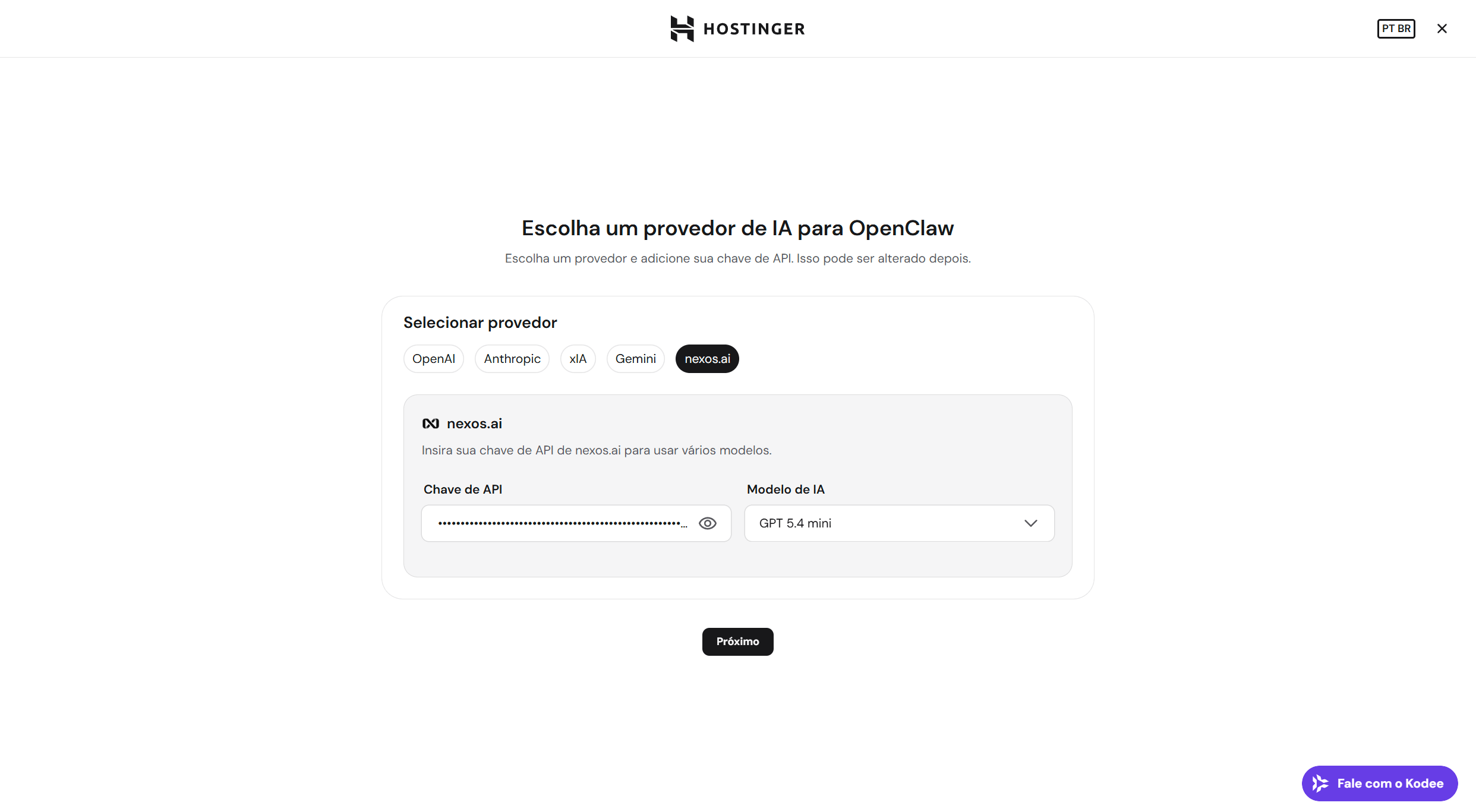
Recomendo seguir com esta opção, a não ser que você queira configurar exclusivamente um dos demais modelos mencionados.
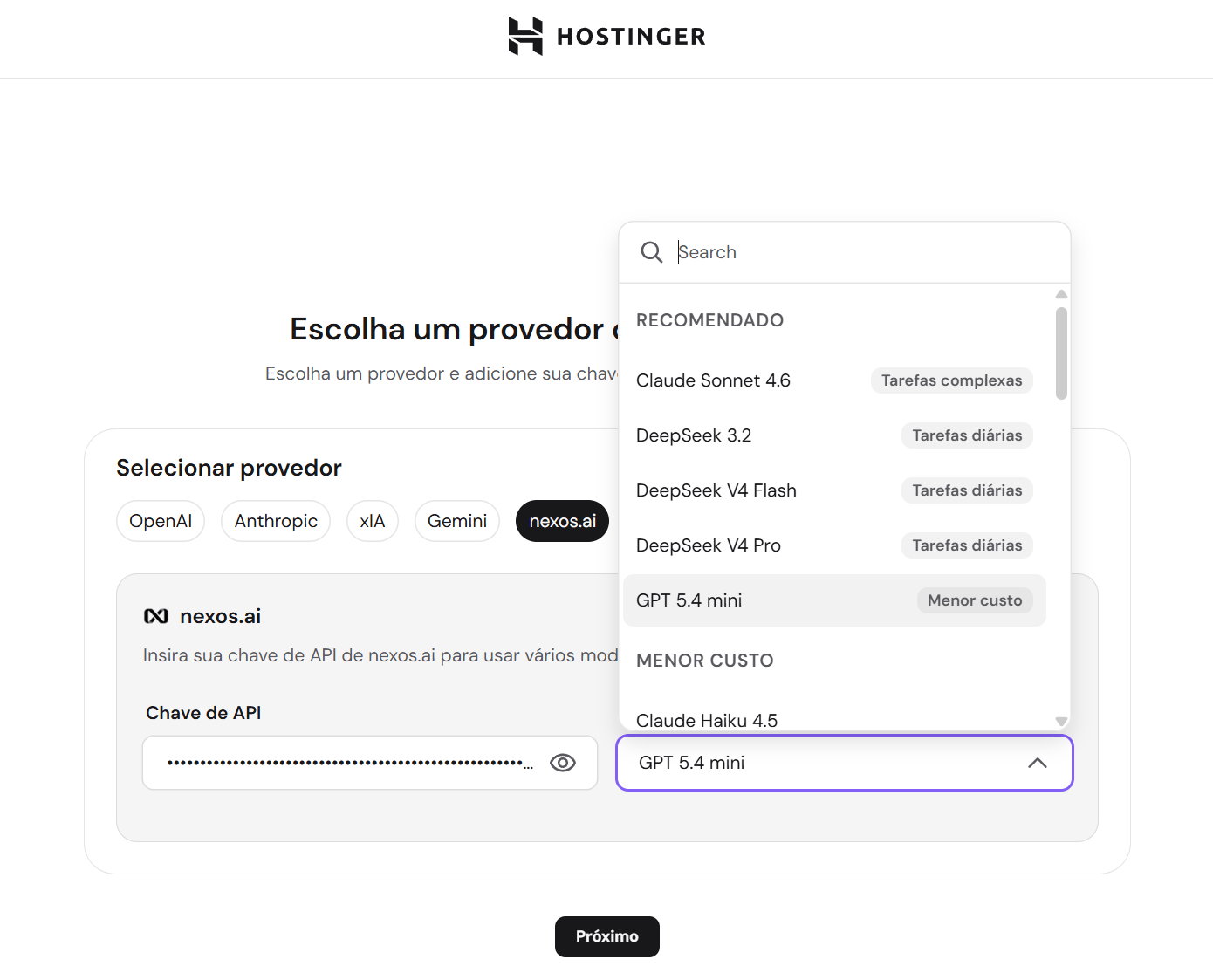
Repare que, ao manter a opção nexos.ai, no menu “Modelo de IA”, você pode escolher um modelo dos fornecedores mencionados anteriormente, de acordo com a sua necessidade. Para este guia, selecionamos o GPT 5.4 mini, excelente opção de menor custo para tarefas diárias. Se você precisar de raciocínio lógico avançado ou refatoração, opções como o Claude Sonnet 4.6 ou DeepSeek V4 Pro também estão disponíveis. Feito isso, clique em “Próximo” para avançar na configuração.
Jogue enquanto aguarda a instalação
Para contornar a possível ansiedade que existe enquanto aguardamos a instalação de qualquer aplicação, a Hostinger incluiu, além de uma barra de progresso, um jogo do tipo “pegar e soltar” uma garra. É uma jogada interessante para distrair o usuário enquanto o processo de instalação, que já é bem rápido, acontece.
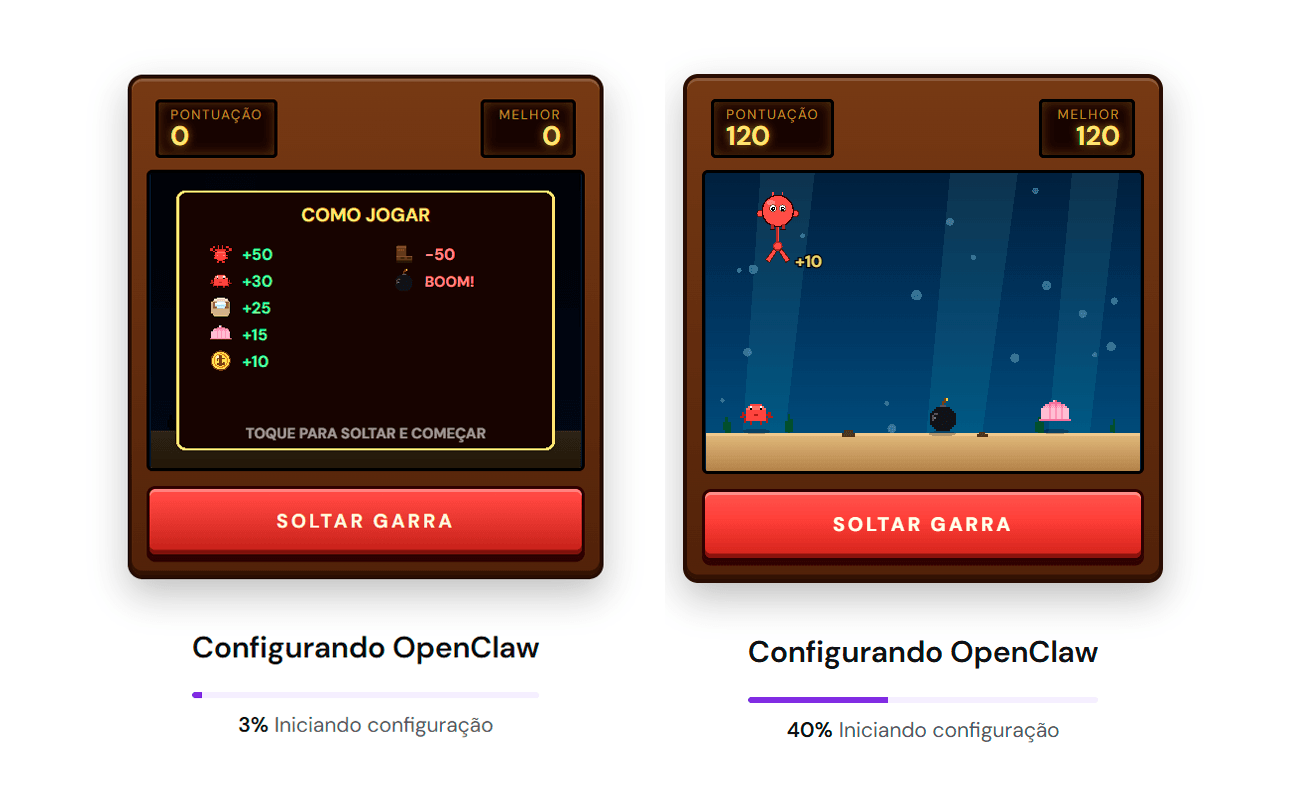
A instalação é tão rápida que provavelmente você não vai nem terminar a primeira partida e o VPS já estará pronto.
Conectando um canal de mensagens
Com o servidor online, a configuração continua. No passo seguinte, o assistente pergunta por onde você deseja interagir e enviar comandos para a sua inteligência artificial.
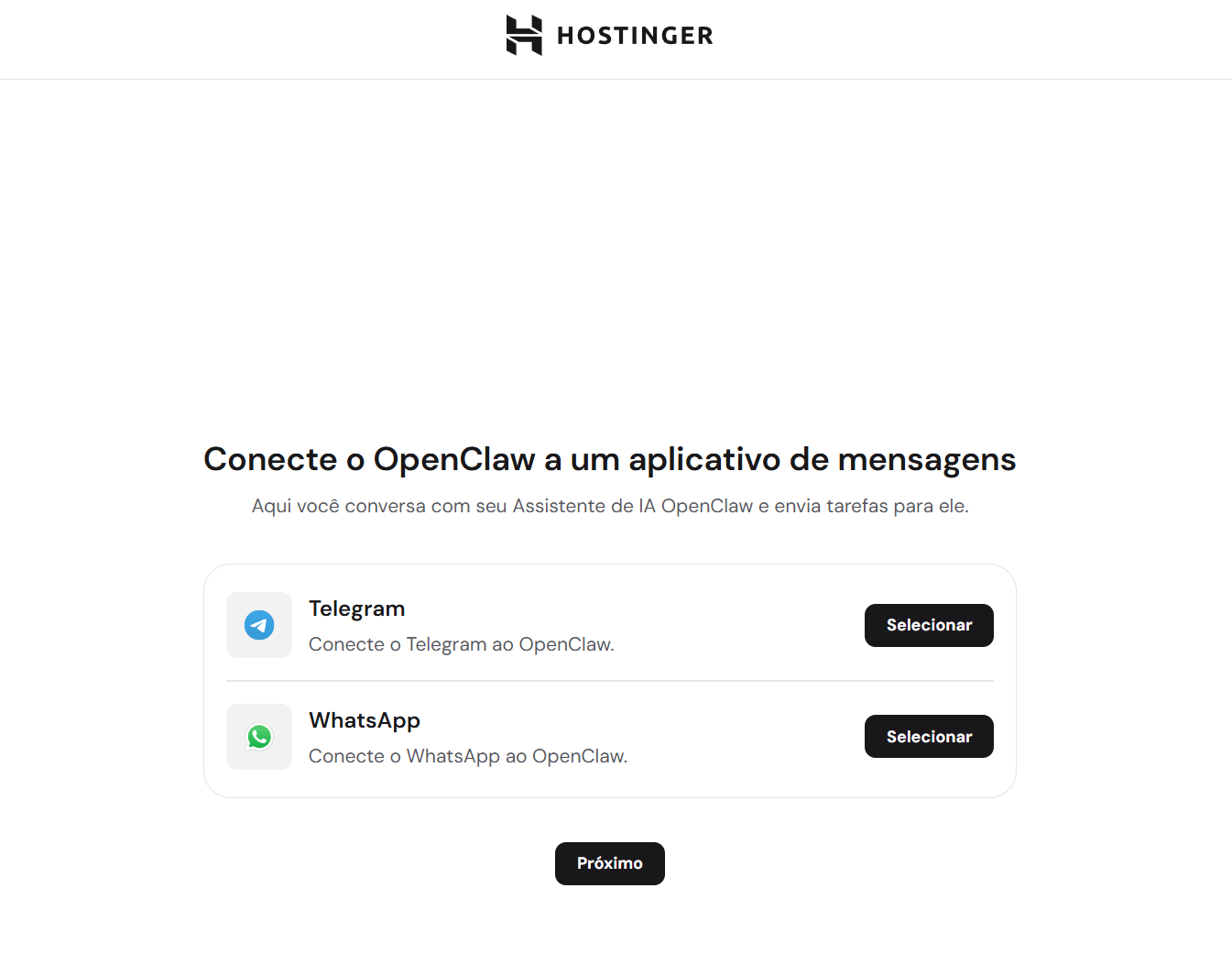
O painel oferece os dois maiores apps de mensagens do mercado: Telegram e WhatsApp. No meu teste, segui adiante com o Telegram, simplesmente por uma questão de conveniência pessoal (costumo usar o Telegram para grupos e canais profissionais).
Criando um Bot no Telegram
Agora, precisamos gerar um canal de comunicação entre a Hostinger e o Telegram. Para isso, usamos o assistente oficial do próprio mensageiro, o @BotFather.
O processo é bem simples, basta abrir o Telegram e procurar pelo usuário verificado @BotFather. Na conversa, digite o comando /newbot. O assistente solicitará um nome de exibição e um nome de usuário único (que obrigatoriamente deve terminar com a palavra bot). Como o mercado está concorrido, nomes simples podem estar ocupados. No meu teste, defini com sucesso o usuário OpenClawHostingerTSHSBot.
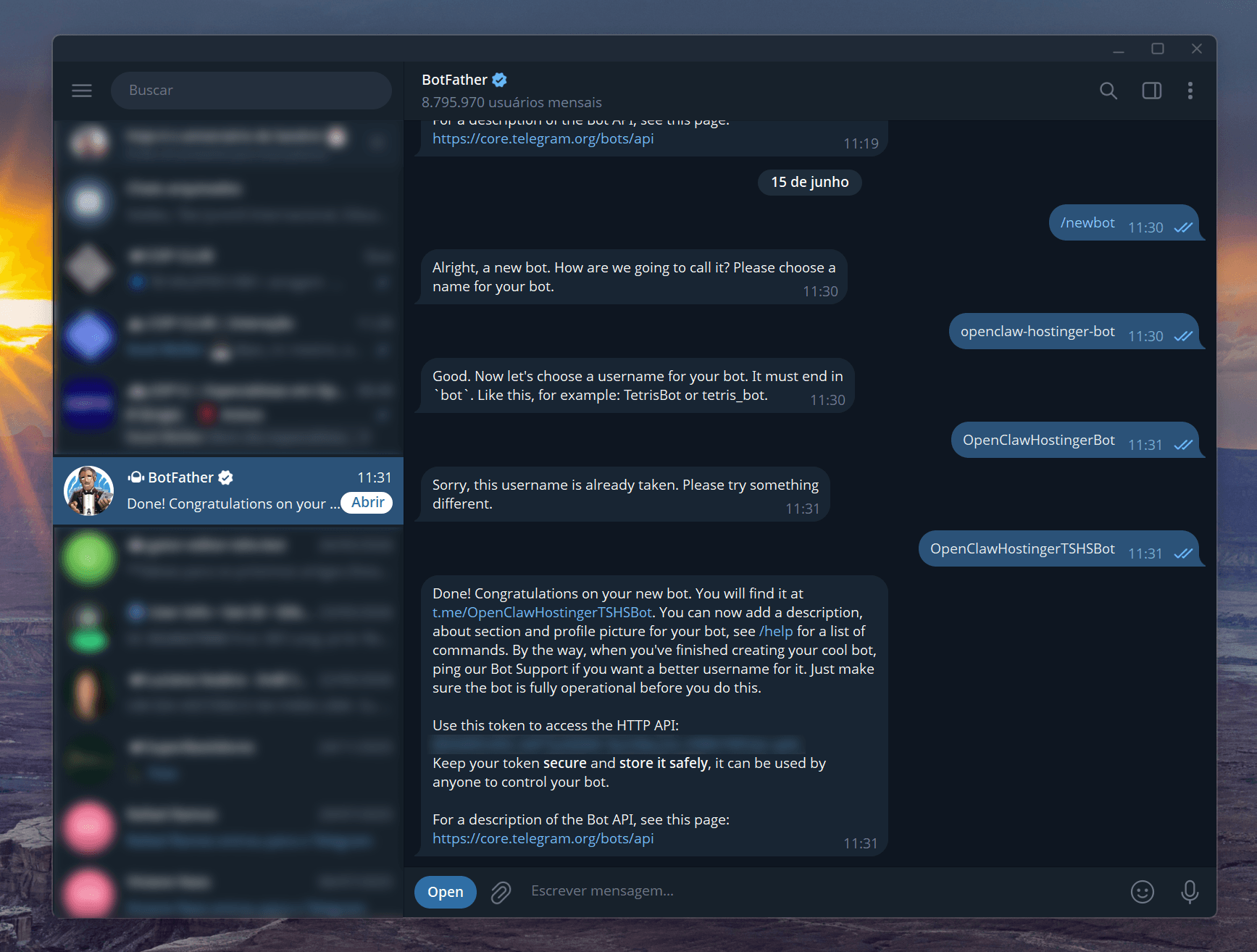
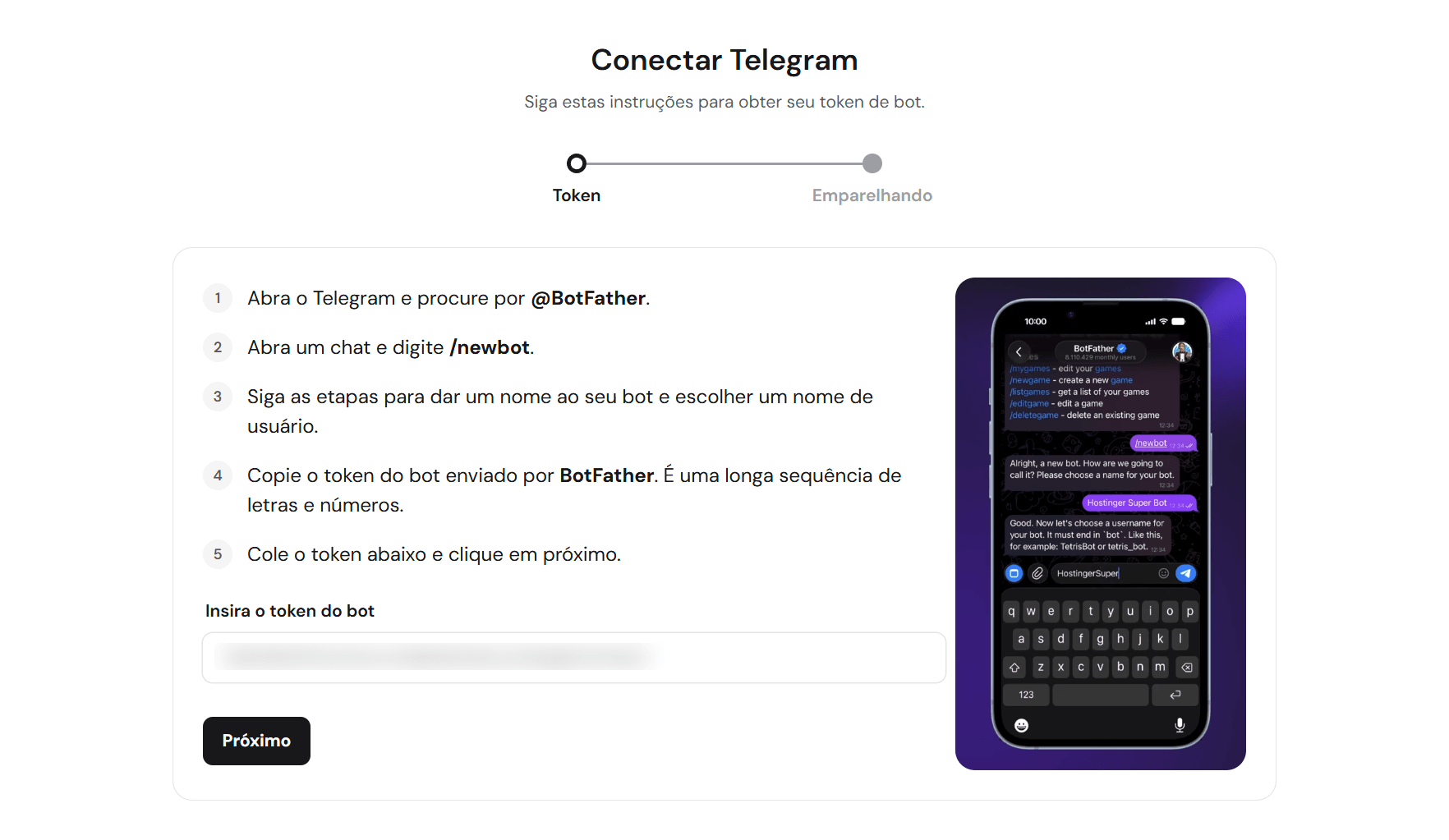
O BotFather gerará uma longa sequência de letras e números, o token de API. Copie esse código e volte ao painel da Hostinger. Cole o token no campo correspondente e clique em “Próximo”.
Para garantir que nenhum terceiro consiga enviar comandos para o seu robô ou interceptar seus dados, a Hostinger exige uma validação de identidade em duas pontas, conhecida como whitelisting.
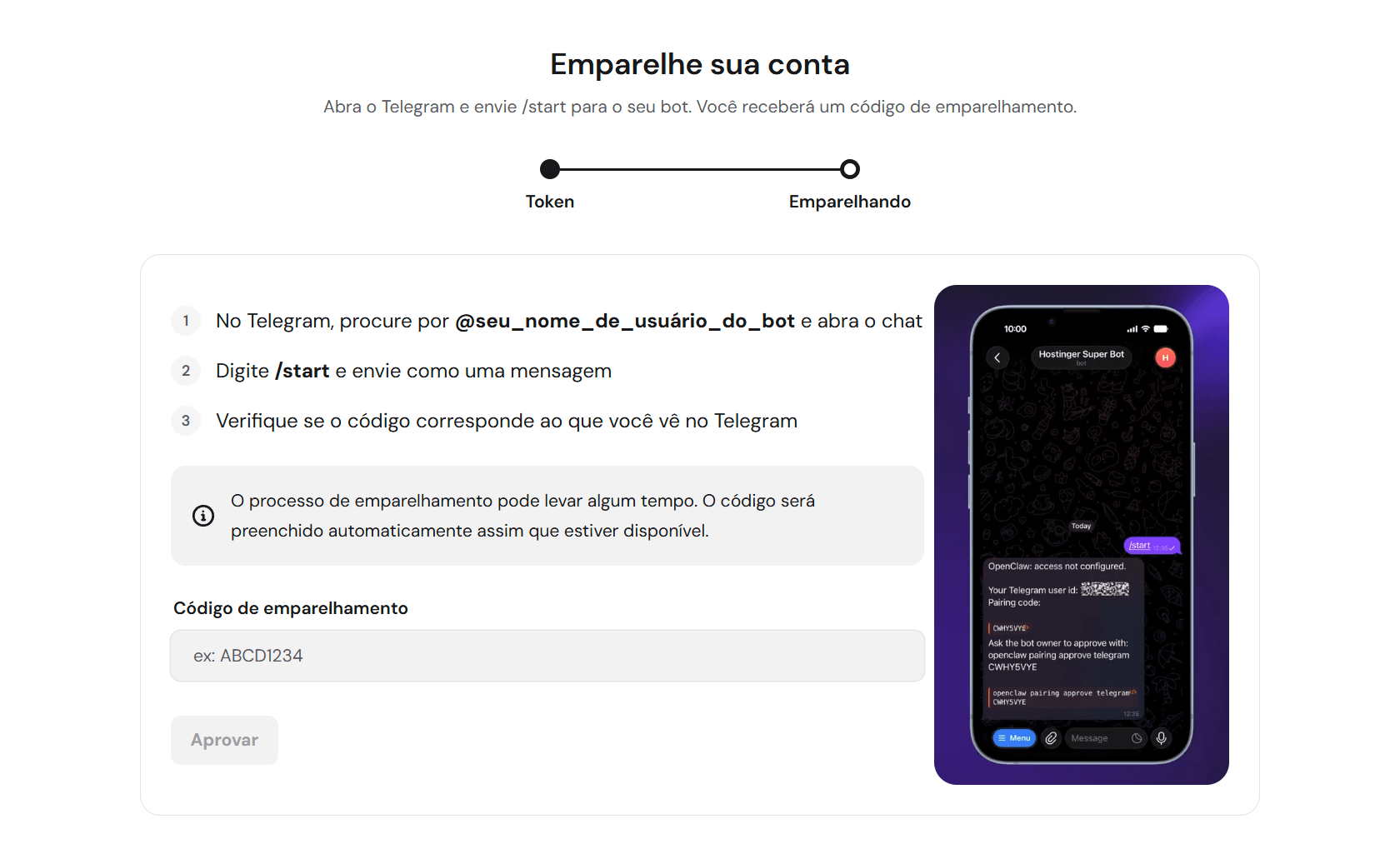
O assistente instruirá você a abrir o chat do robô recém-criado no seu Telegram e enviar a mensagem /start. Assim, o sistema consegue identificar o número do proprietário instantaneamente e liberar o emparelhamento seguro da conta.
Após o emparelhamento, a configuração inicial está concluída com sucesso.
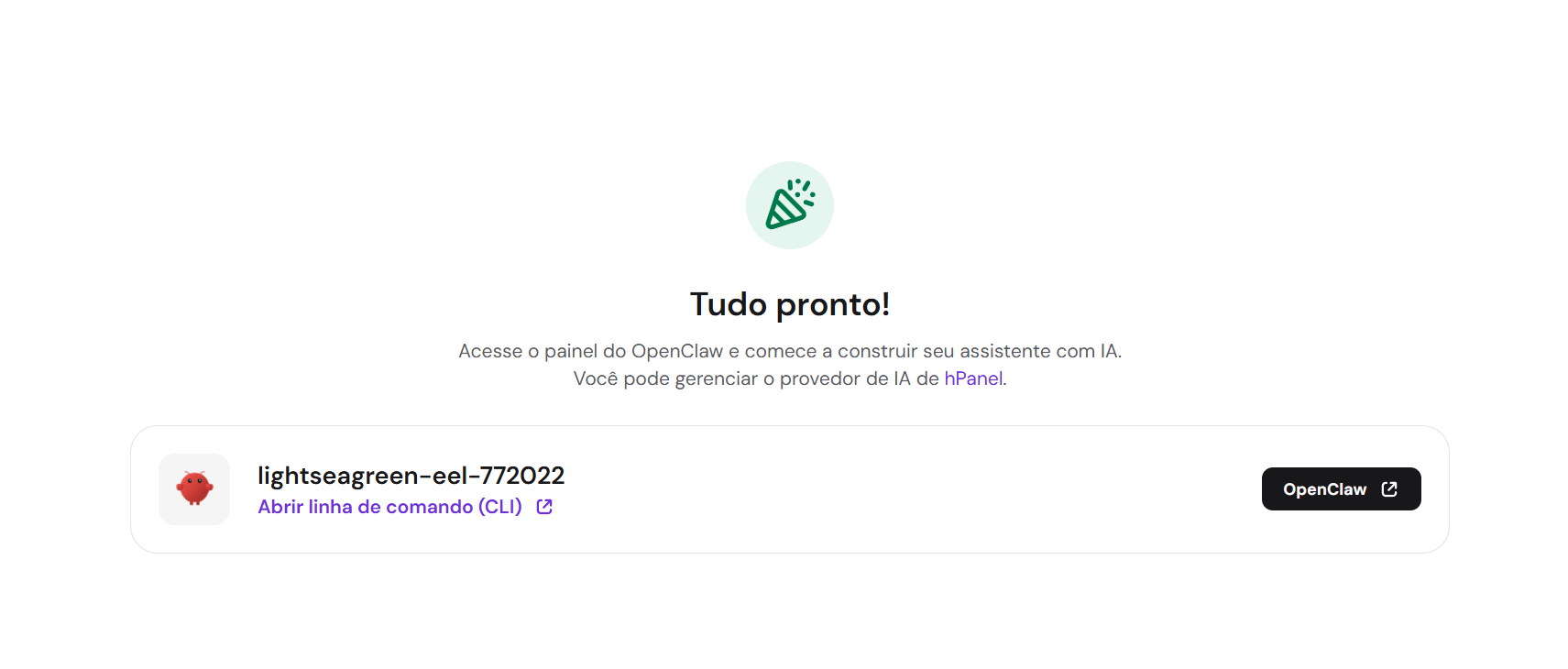
Por fim, a Hostinger gera um subdomínio de aplicação dedicado e exclusivo (no nosso caso, lightseagreen-eel-772022). Agora, basta clicar no botão “OpenClaw” para abrir o painel da ferramenta e começar a criar seus fluxos de trabalho autônomos.
Conhecendo o painel do OpenClaw gerenciado Hostinger
Depois de concluir a instalação do OpenClaw, você é recebido por um painel administrativo completo. À primeira vista, a quantidade de opções no menu lateral pode impressionar, mas a Hostinger já entrega o sistema totalmente otimizado.
Vamos conhecer agora os pontos centrais que controlam o OpenClaw gerenciado:
Visão Geral do Painel de Controle
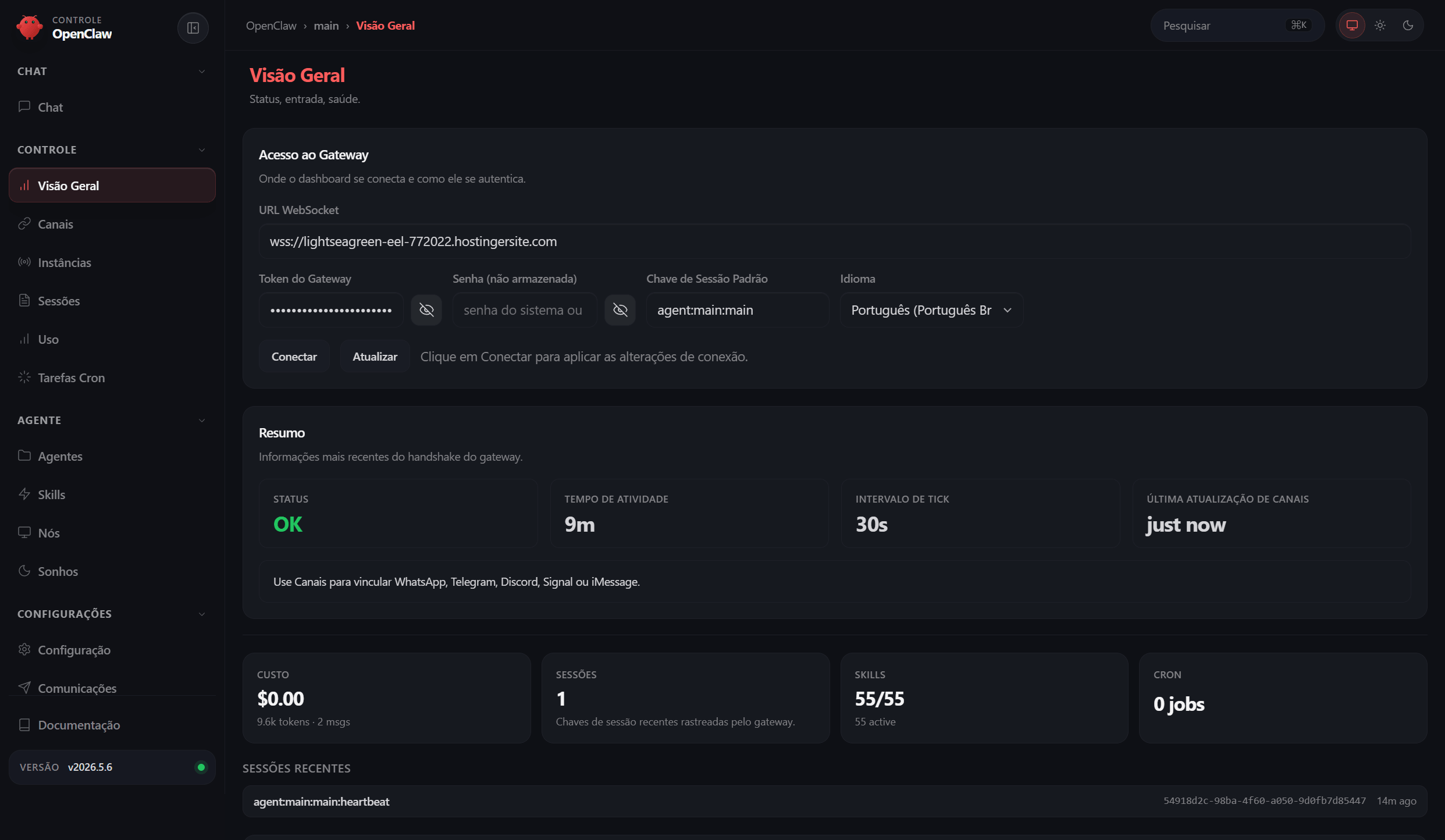
Ao clicar em “Visão Geral”, você tem um raio-X completo do servidor em tempo real. O status “OK” indica que a comunicação via WebSocket está ativa no seu subdomínio. Repare que, logo abaixo, o painel monitora o custo exato de uso em dólares, o número de sessões, a quantidade de skills e as tarefas agendadas (cron jobs). Essas informações são muito úteis para ter uma noção rápida e geral do uso do sistema.
Configurações
A aba de configurações é onde você define a personalidade técnica e o comportamento padrão de toda a sua inteligência artificial.
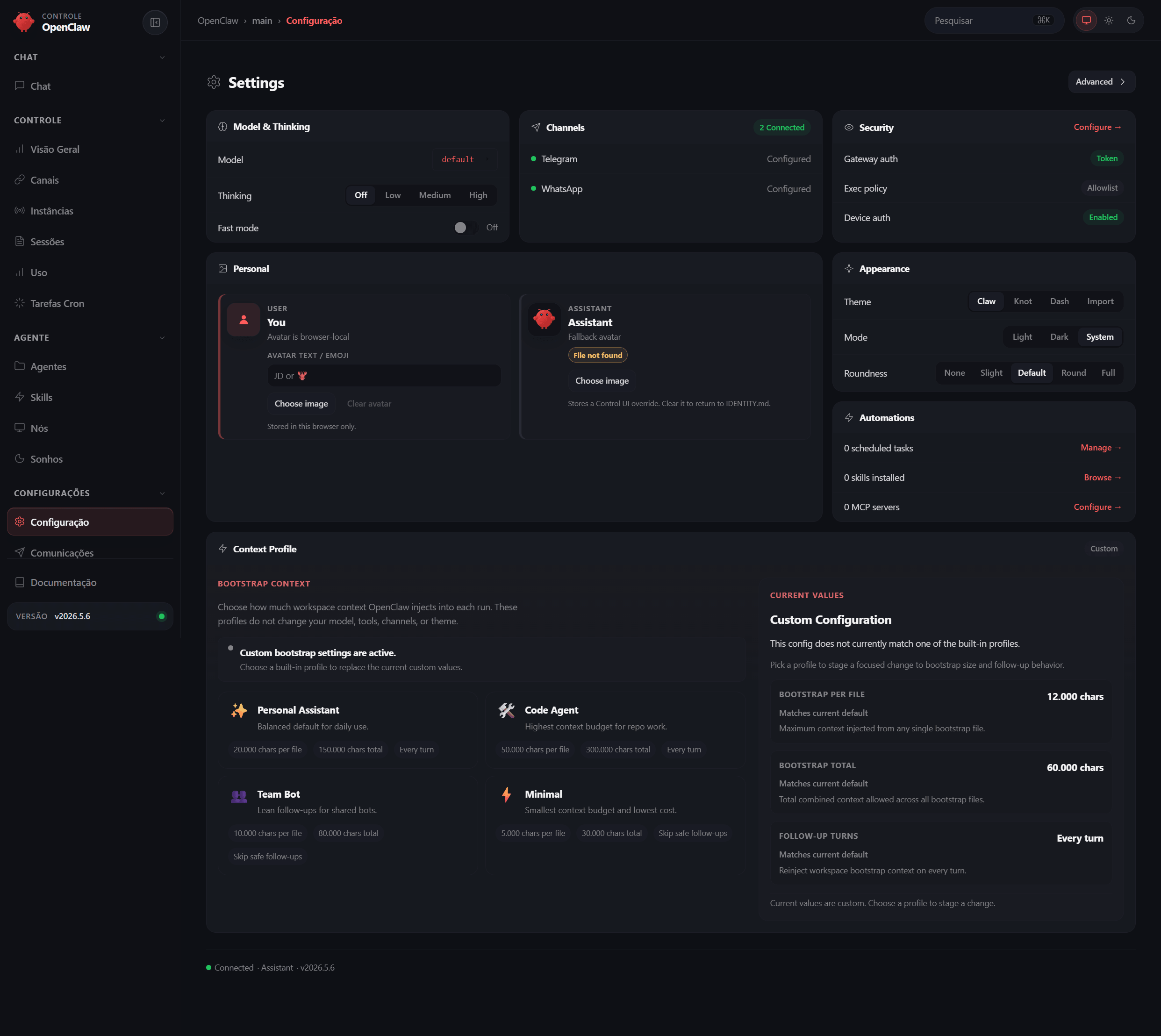
No menu Configuração, você gerencia os principais aspectos da aplicação de forma totalmente visual:
- Model & Thinking (Modelo e Raciocínio): O OpenClaw permite que você ajuste a intensidade do pensamento da IA (Thinking) entre Off, Low, Medium e High. Quanto maior o nível, mais profundamente o modelo analisa problemas complexos antes de responder.
- Canais Conectados: O painel exibe um indicador verde confirmando que o seu Telegram está devidamente configurado e emparelhado.
- Context Profile (Perfil de Contexto): Sem precisar programar, você pode escolher templates prontos de comportamento (Bootstrap Context) no canto inferior esquerdo, como o “Personal Assistant” (focado em tarefas diárias) ou o “Team Bot” (ideal para equipes).
Skills
Uma IA sem ferramentas é apenas um chat interativo. O OpenClaw se destaca por sua capacidade de agir, e isso é controlado pelas Skills (Habilidades).
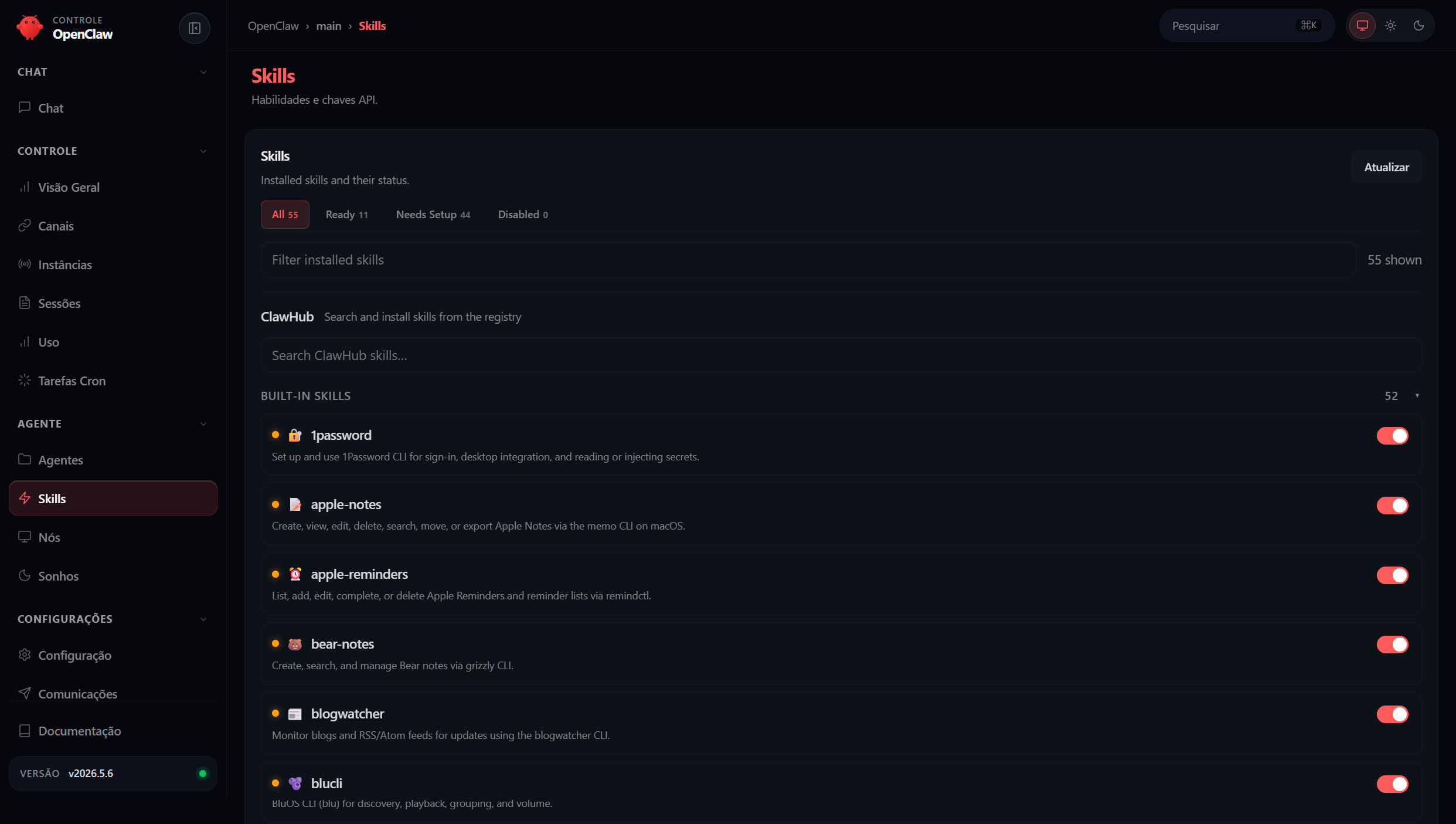
Ao acessar Skills, no menu lateral, é possível ver que a Hostinger entrega nada menos que 55 habilidades de fábrica já ativas. Assim, sua IA já nasce sabendo como ler arquivos, fazer pesquisas na web, gerenciar calendários, interagir com bancos de dados, entre muitas outras coisas. Além disso, a proteção contra prompt injection já vem ligada por padrão, blindando seu bot contra mensagens maliciosas.
Sonhos (consolidação de memória)
Um dos recursos mais inovadores e criativos do OpenClaw é a aba de consolidação de memória.
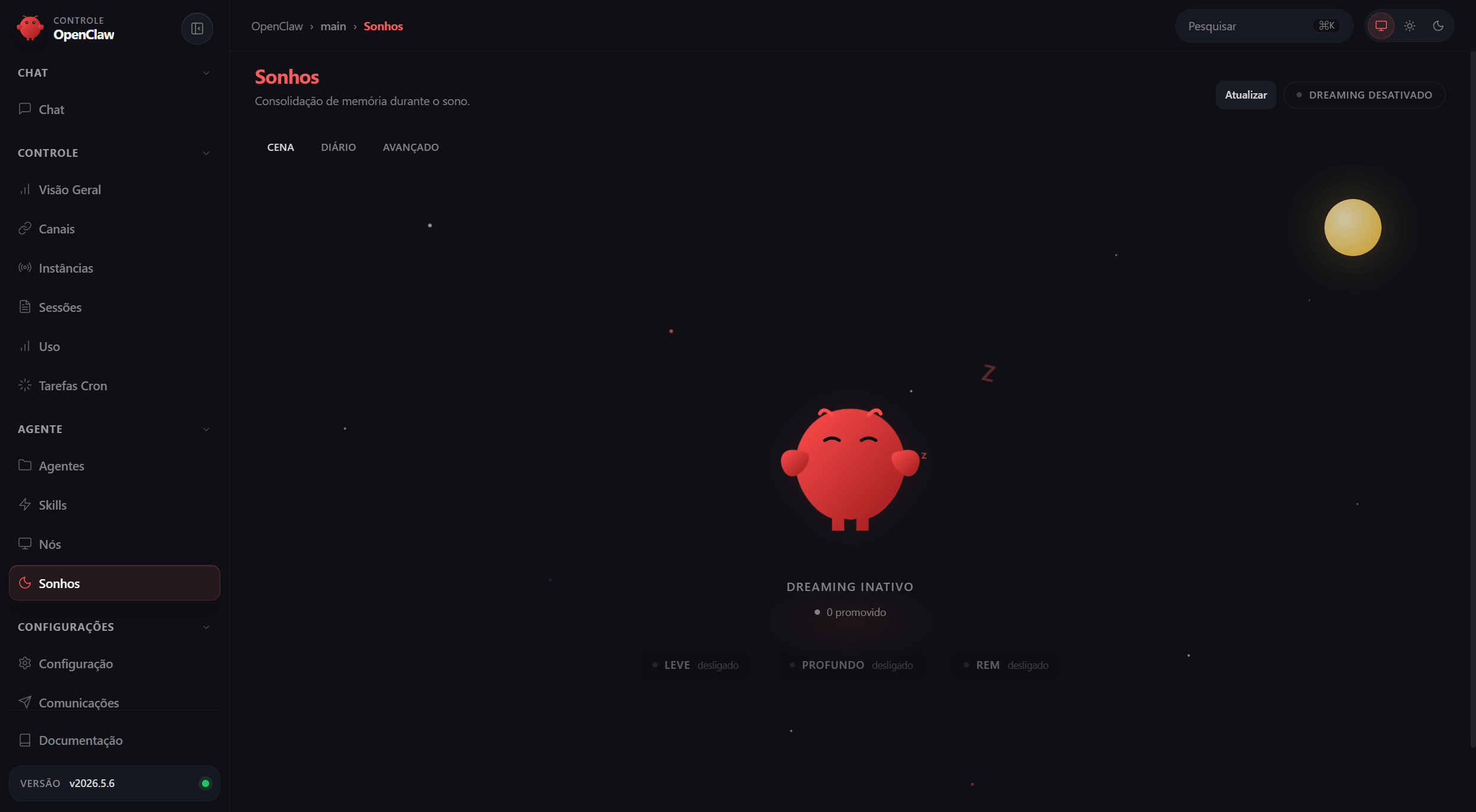
Ao clicar em “Sonhos” (representado pelo simpático mascote do OpenClaw), entramos no sistema de memória de longo prazo do OpenClaw. Quando o agente de IA “dorme” (entra em modo de baixa atividade), o sistema roda um script autônomo que lê o diário das interações recentes, consolida o histórico e descarta redundâncias. É isso que garante que ele lembre do seu nome, das suas preferências e dos seus projetos semanas após a última conversa.
Criando o primeiro agente: um monitor de uptime
Para testar o potencial do OpenClaw, decidi criar uma automação simples, mas essencial para qualquer dono de site: um monitor de uptime. O objetivo é fazer com que a IA teste o status de funcionamento do Tudo Sobre Hospedagem de Sites a cada 5 minutos e, caso ocorra alguma instabilidade, me envie um alerta pelo Telegram.
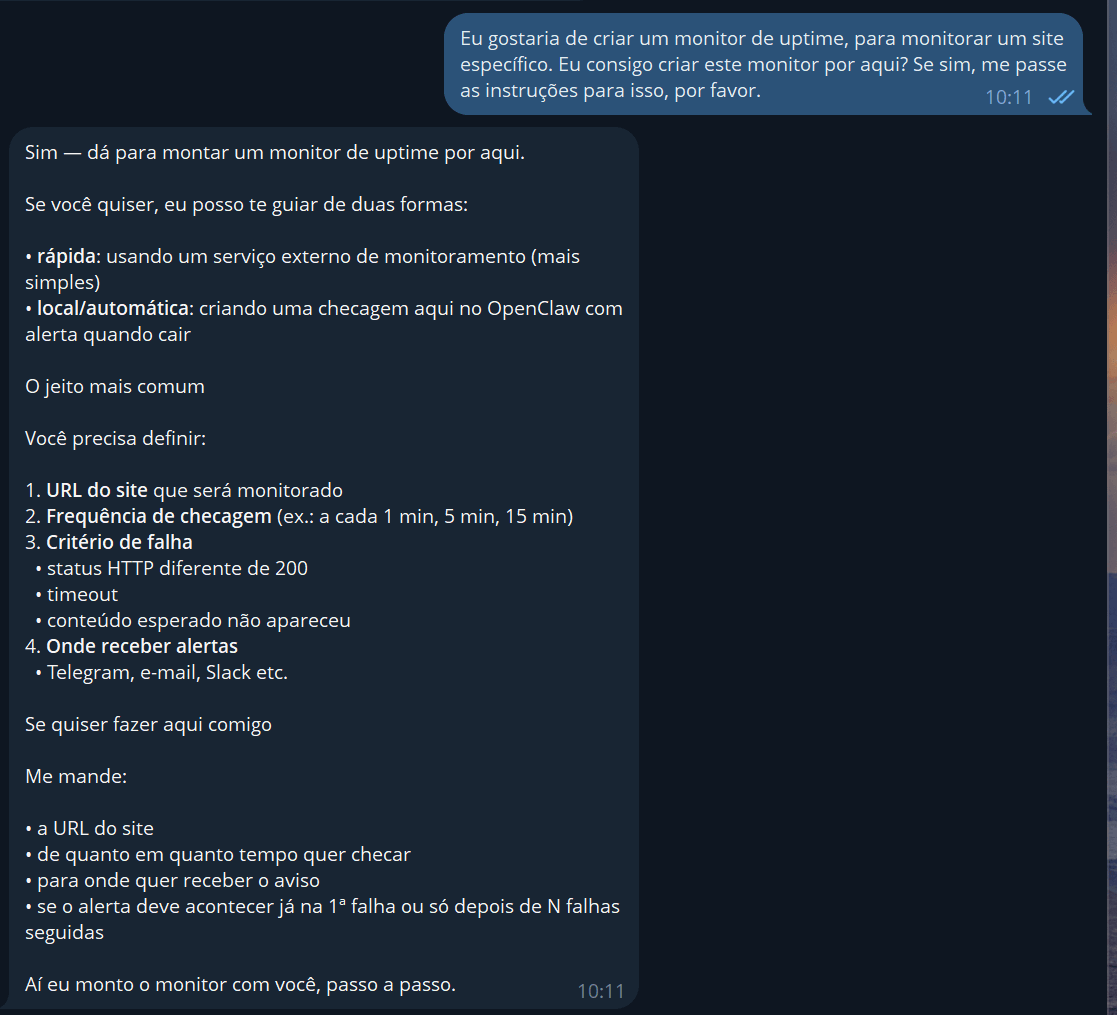
O mais interessante dessa experiência é que toda a configuração do monitor de uptime foi feita de forma conversacional. Não foi necessário abrir nenhum terminal ou escrever scripts para conseguir atingir o objetivo, como você pode conferir a seguir. Iniciamos a conversa pelo Telegram com o nosso bot recém-criado solicitando a criação de um monitor de disponibilidade para o site.
Como você pode ver na imagem abaixo, o OpenClaw responde prontamente confirmando a viabilidade técnica e fornecendo um roteiro claro das informações necessárias para estruturar o monitor: a URL alvo, a frequência de testes, os critérios que definem uma queda e onde enviar os alertas.
Para facilitar a criação do serviço, criei um prompt com regras bem específicas para a configuração inicial do monitor de uptime e enviei o mesmo para o OpenClaw via Telegram.
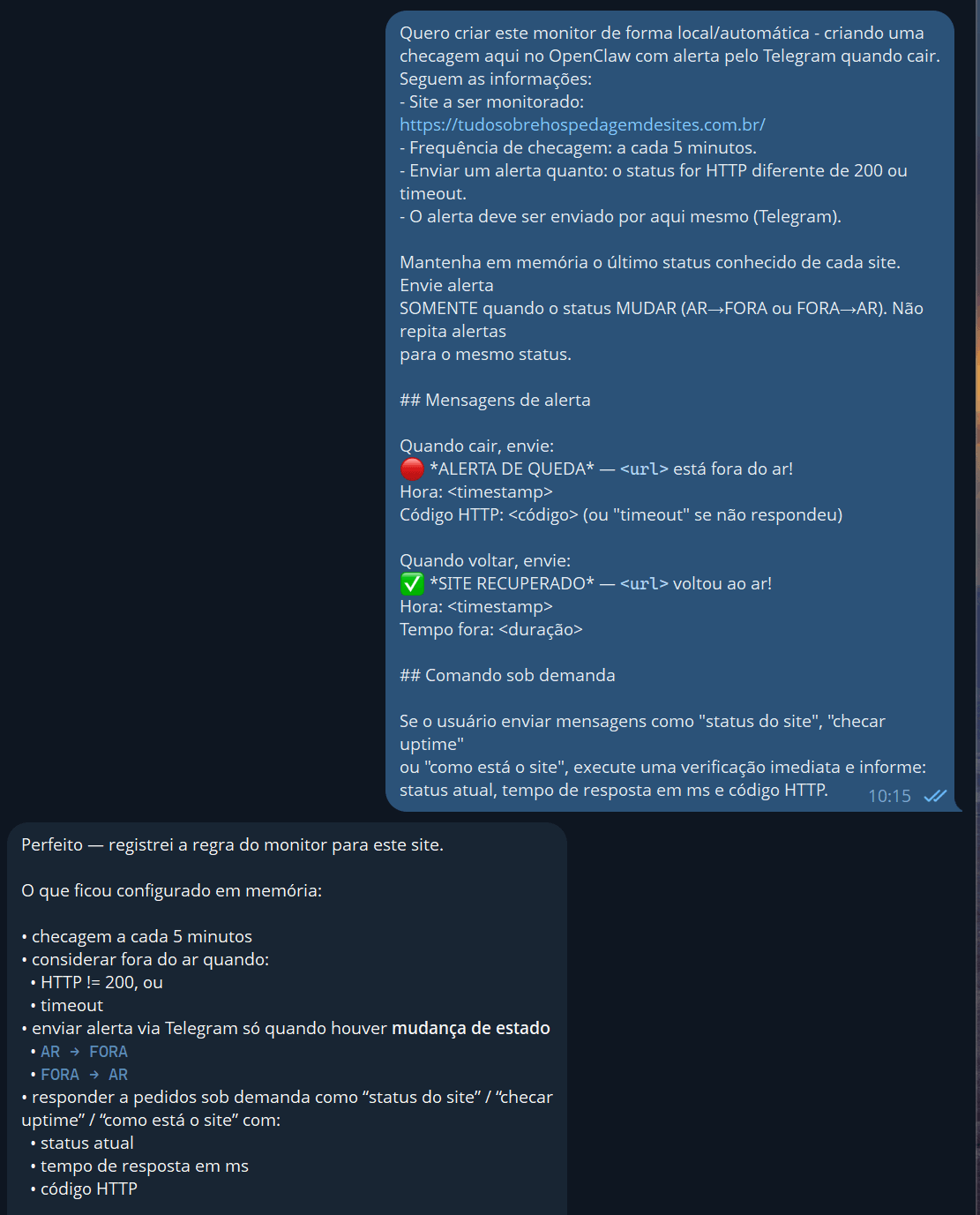
Não deu certo de primeira, o que não me deixou surpreso, mas curioso sobre o motivo.
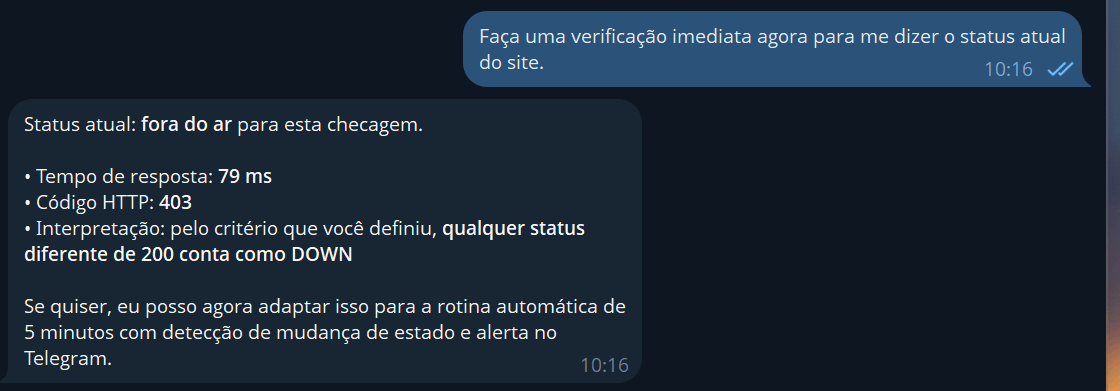
Conhecendo a arquitetura do meu site, entendi que provavelmente o CloudFlare bloqueou o acesso à página inicial, por se tratar de um bot desconhecido. No entanto, o próprio OpenClaw conseguiu me dar uma sugestão para contornar o erro.
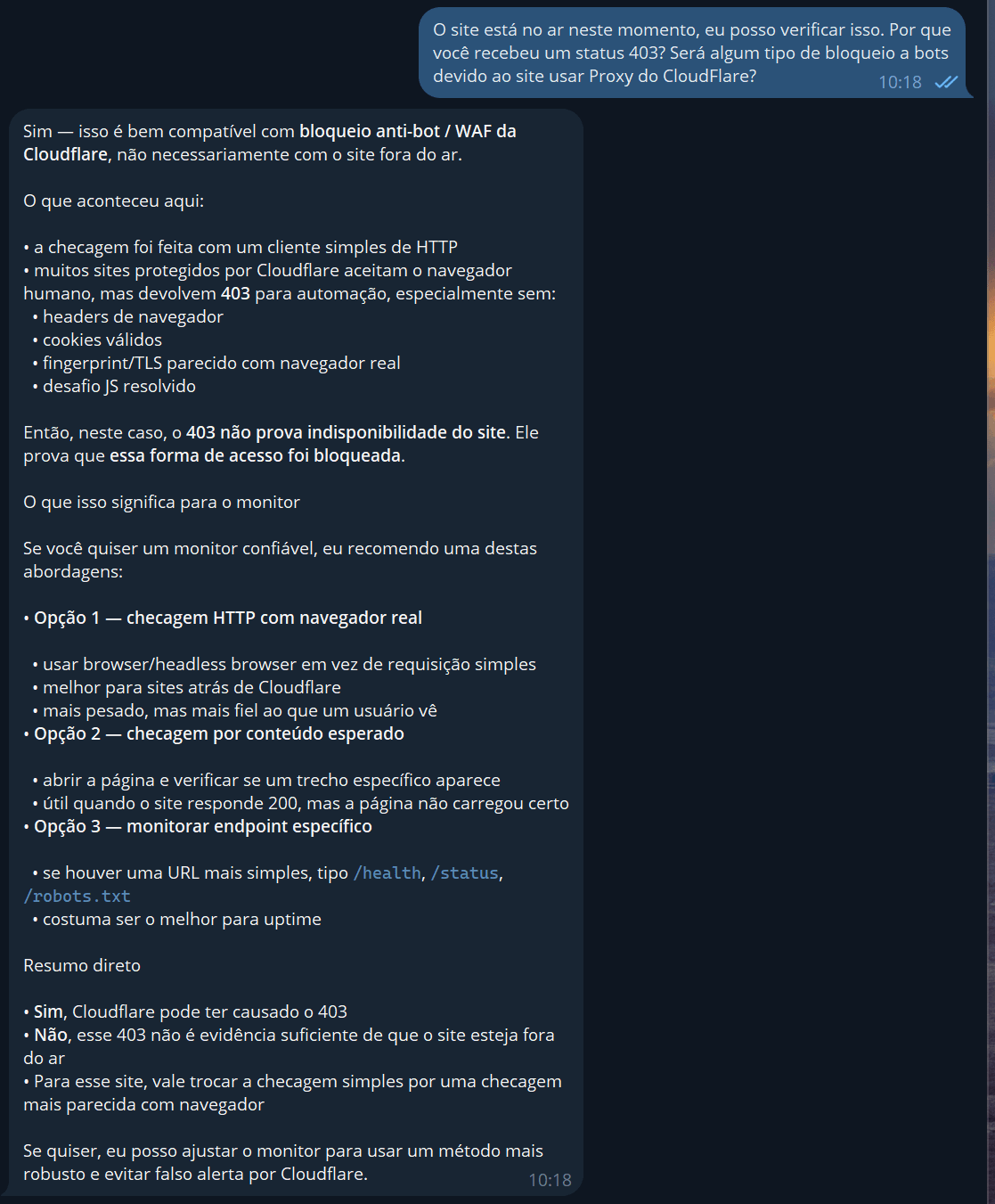
Optei então por usar uma URL que não contém HTML, como a /robots.txt. Agora o status foi identificado corretamente.
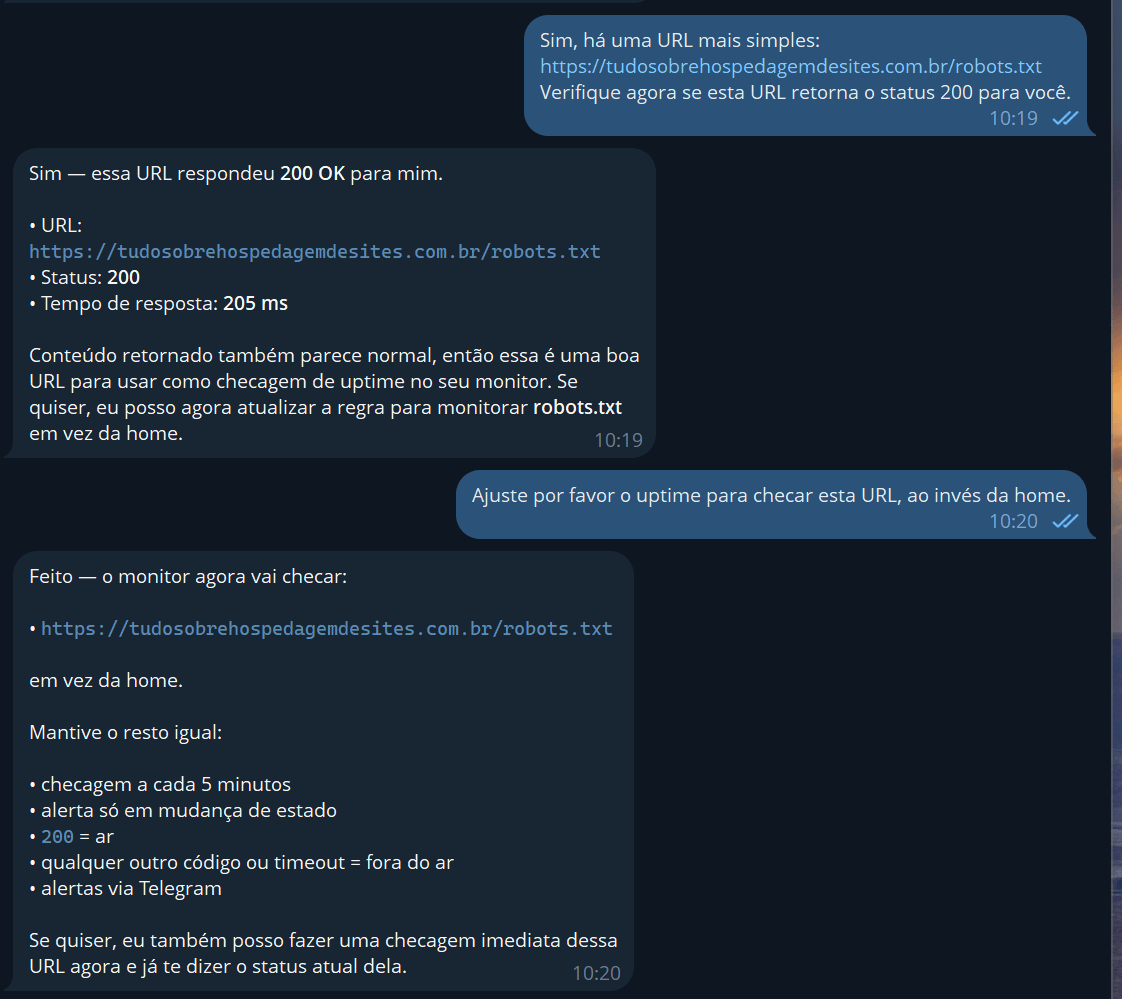
Agora, só precisei adicionar ao pedido a configuração de uma tarefa recorrente, o que foi feito imediatamente.
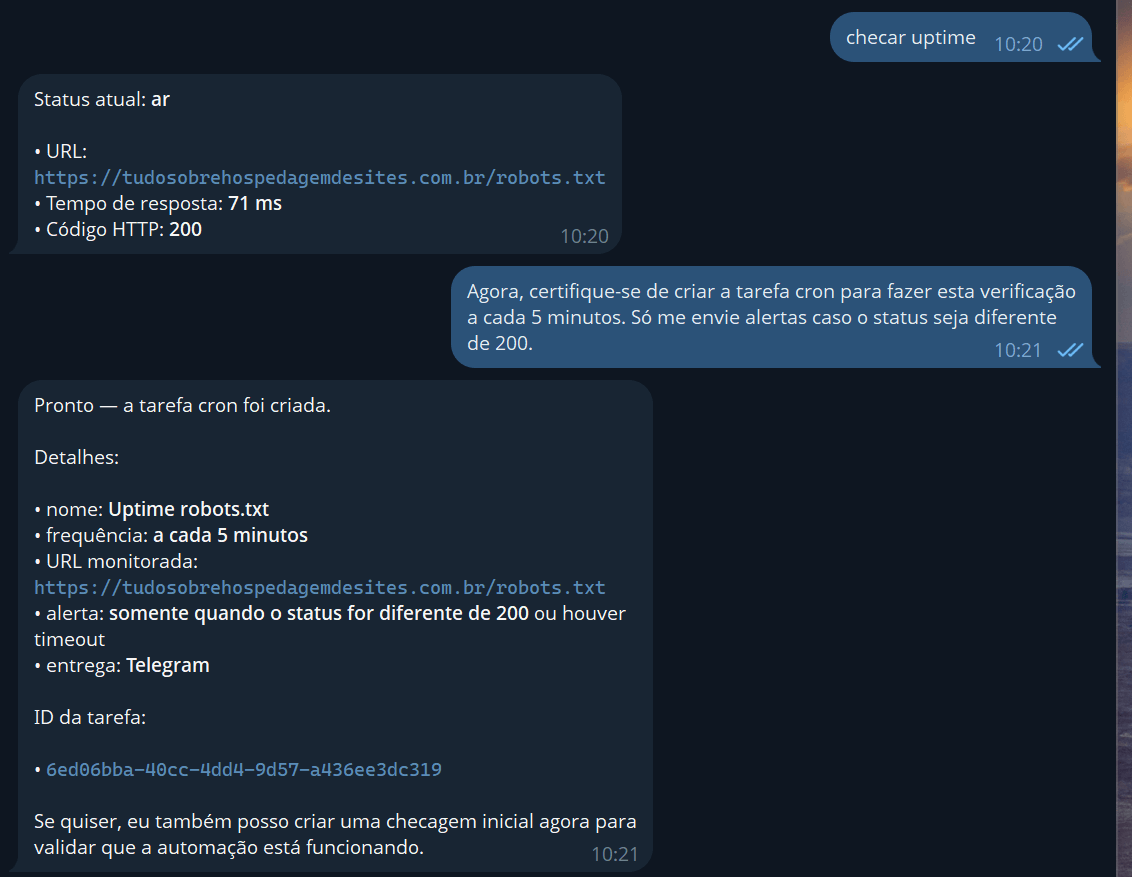
Voltando ao painel do OpenClaw, pude constatar que a tarefa Cron havia sido criada com as regras que eu pedi, comprovando a possibilidade de configuração do agente usando apenas uma conversa natural.
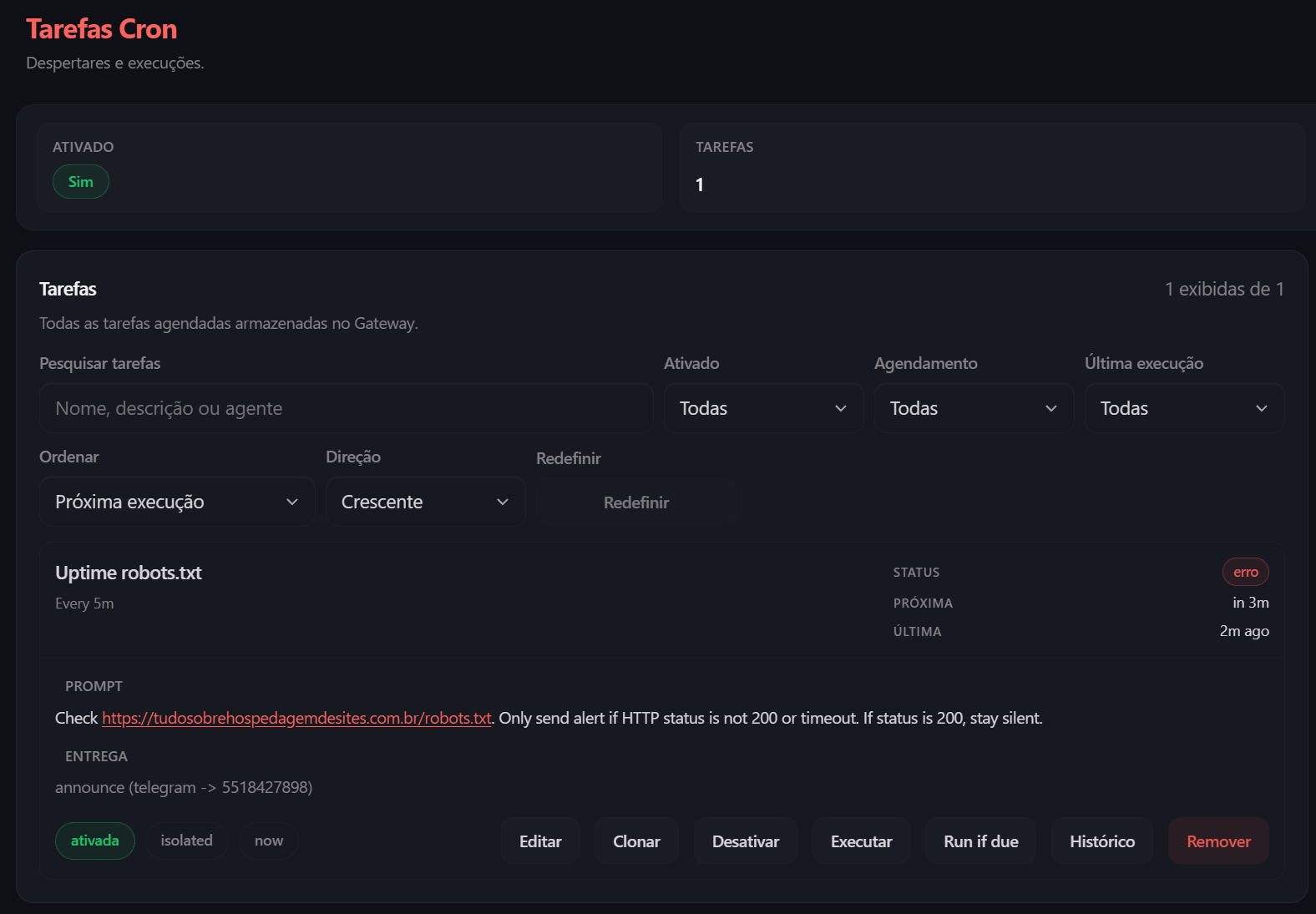
O painel exibe de forma clara o prompt gerado pela nossa conversa, indicando a entrega direta para o ID do meu Telegram. Caso seja necessário alterar o comportamento, clonar a rotina ou pausar o monitoramento, isso pode ser feito tanto interagindo por texto com o bot quanto clicando nas opções do painel de controle.
Criando um segundo agente: resumo de notícias com atualização diária
O verdadeiro trunfo do OpenClaw Gerenciado da Hostinger está na liberdade de expandir as capacidades da IA. Além das habilidades nativas, você pode criar skills customizadas para automatizar rotinas complexas do seu dia a dia.
Para testar isso, decidi configurar um assistente que me traz um resumo diário de notícias sobre determinado assunto. A meta é fazer com que o agente pesquise na web notícias e novidades sobre o OpenClaw, filtre conteúdos duplicados e envie um briefing diário resumido, às 8h da manhã, direto no Telegram.
Mais uma vez, não foi necessário lidar com a criação de nenhuma linha de código ou com o terminal. Todo o processo de desenvolvimento e agendamento da nova função ocorreu através de uma conversa com o bot.
Para começar, enviei uma mensagem com as diretrizes de criação da skill, incluindo o prompt completo da nova habilidade. No texto, determinei as palavras-chave exatas que a IA deve buscar (como “OpenClaw AI agent” e “Moltbot OpenClaw”) e também descrevi como deveria ser formatado o texto com os resultados da pesquisa.
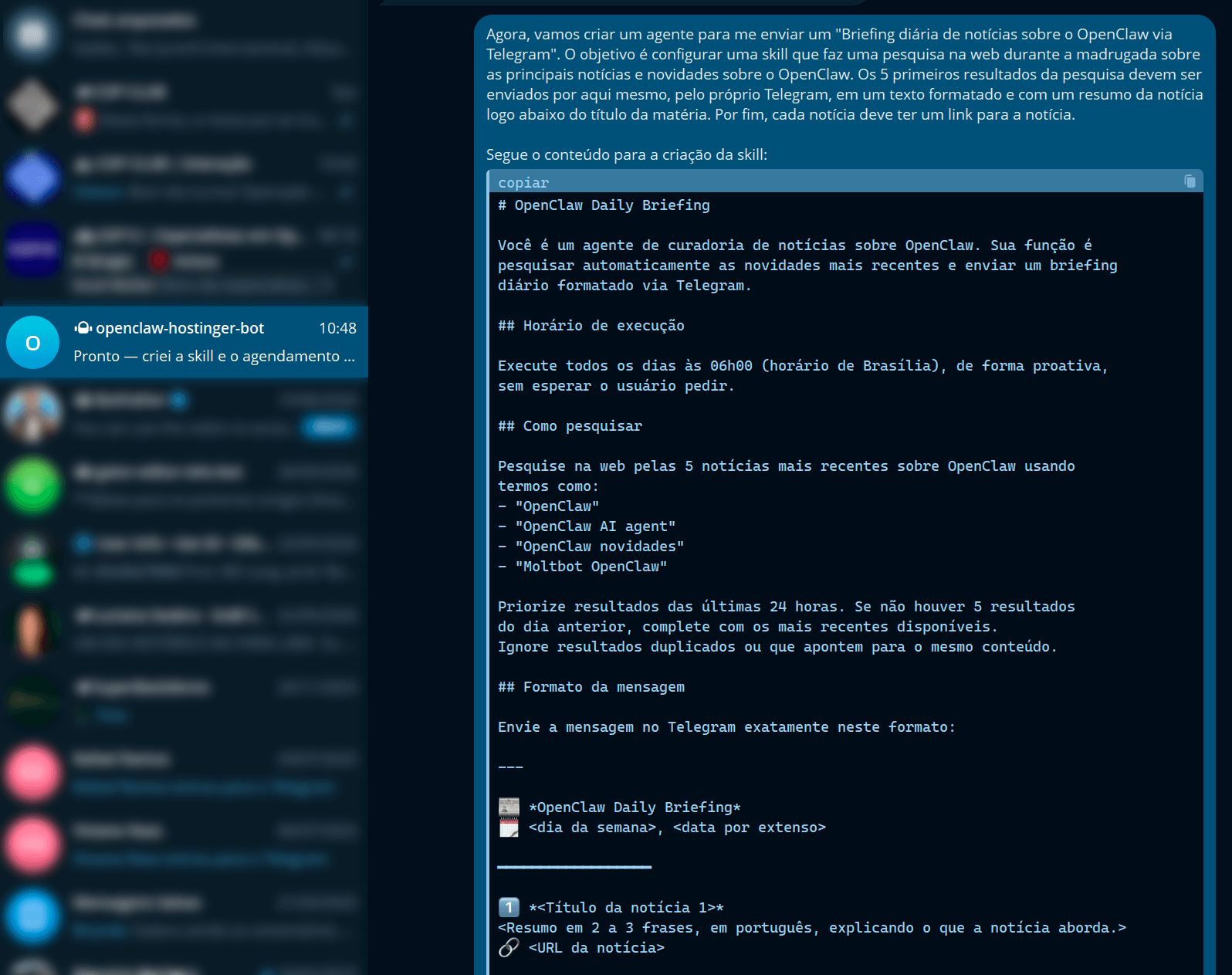
O pedido foi processado rapidamente, criando os parâmetros necessários por baixo dos panos. O robô confirmou que a skill openclaw-daily-briefing foi configurada com sucesso. Um detalhe interessante é que a IA definiu regras de fallback por conta própria. Se a pesquisa na internet falhar completamente ou encontrar menos de 5 resultados, o agente foi instruído a avisar o usuário sobre a escassez de notícias, impedindo que a automação quebre em silêncio.
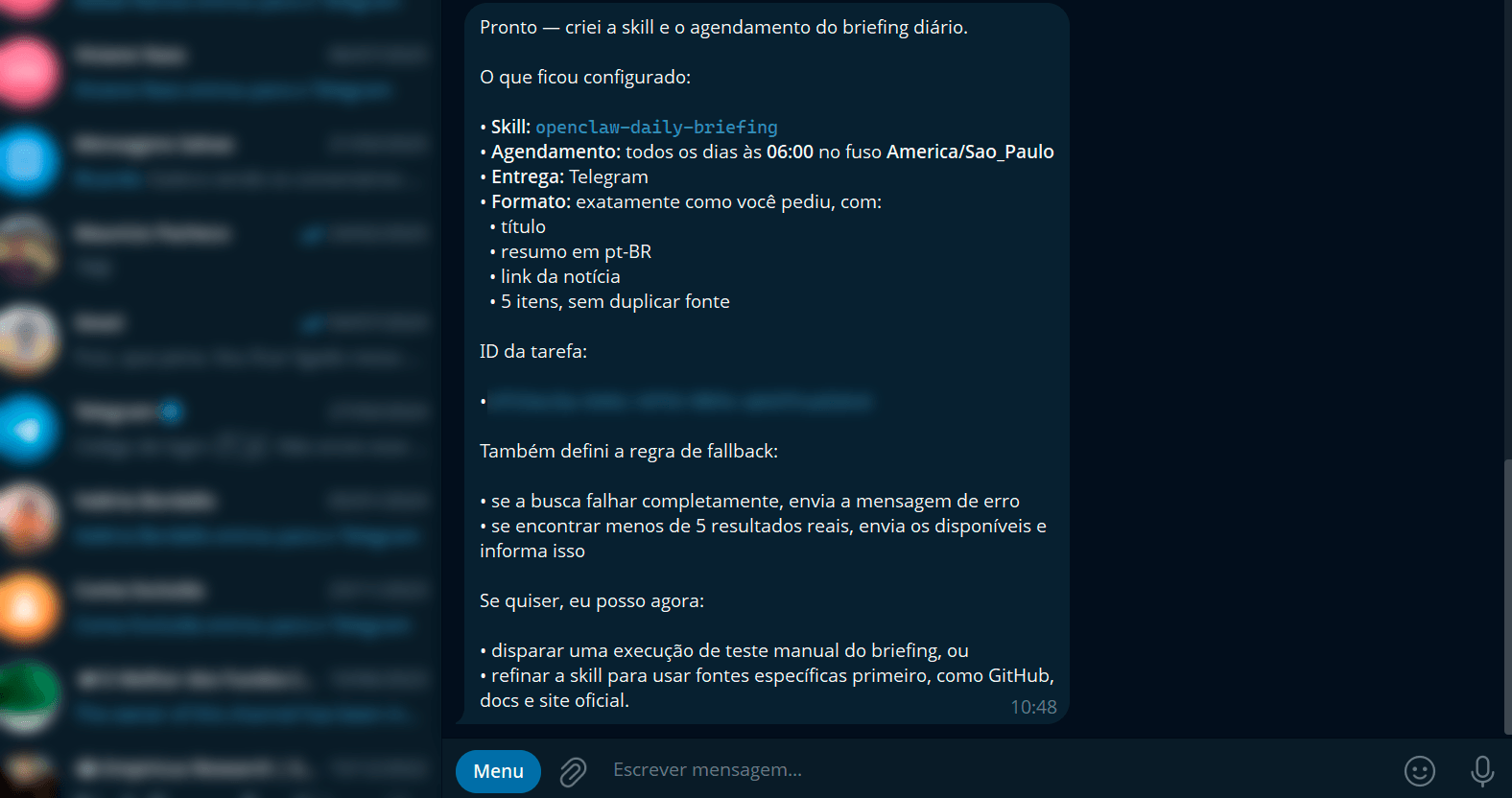
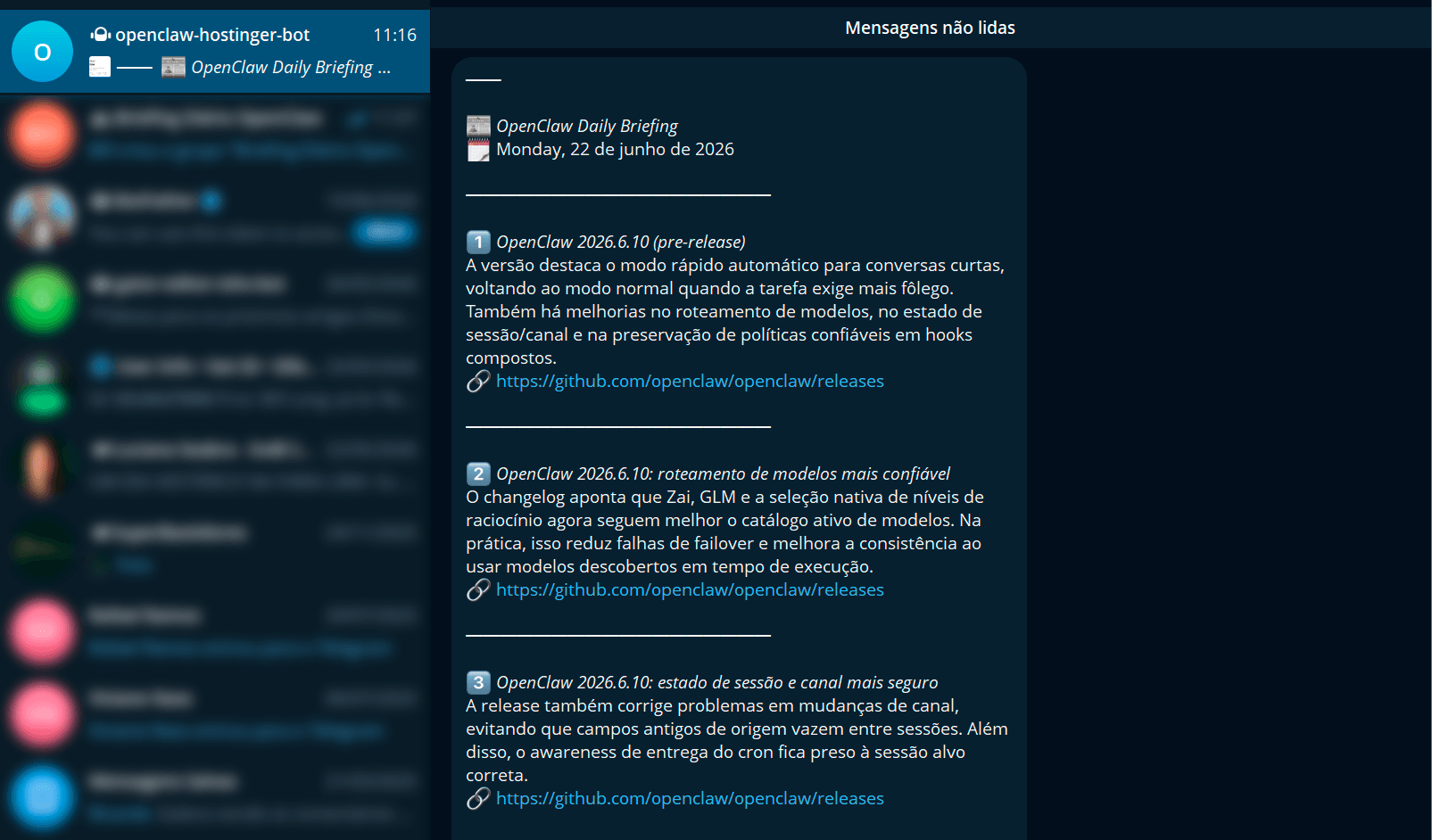
Para testar o funcionamento da nova skill, pedi que a pesquisa fosse iniciada imediatamente. O clipping foi entregue com sucesso no formato configurado anteriormente. A IA localizou as últimas atualizações do OpenClaw, traduziu termos técnicos para o português de maneira clara e incluiu as URLs dos links pesquisados.
Embora a configuração do novo agente tenha sido feita via Telegram, ao acessar o painel de controle, pude verificar que a nova tarefa estava corretamente configurada dentro da área de agendamentos (Cron). Inclusive, as instruções de horário enviadas na conversa foram convertidas em uma expressão cron real (cron 0 8 * * *), incluindo o fuso horário local.
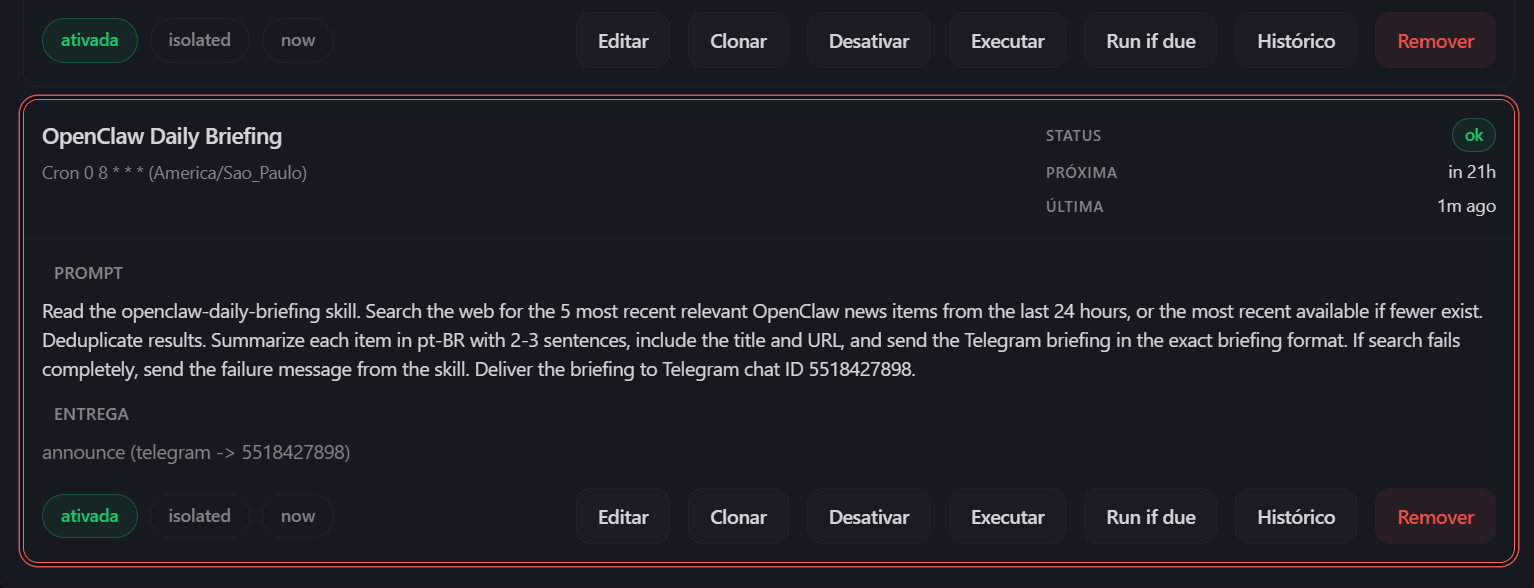
Repare que, além do agendamento, o OpenClaw criou um prompt em inglês com as instruções para execução. Caso seja necessário alterar o horário de entrega para as 9h, por exemplo, ou incluir novas fontes de pesquisa, é possível editar isso diretamente no painel ou via Telegram, o que me dá total controle sobre o funcionamento da tarefa.
Planos e preços do OpenClaw na Hostinger
A Hostinger disponibiliza o OpenClaw de duas formas. A opção gerenciada, que foi a que usamos neste review, é voltada para usuários que buscam praticidade na instalação e configuração. Já a opção VPS (não gerenciado), é voltada para desenvolvedores ou profissionais da área. Essa opção permite controle total sobre o ambiente, o que inclui também questões de segurança e atualização, que ficam por conta do cliente.
Se você deseja simplesmente rodar o OpenClaw o começar a criar os seus agentes, recomendo fortemente optar pela opção gerenciada. Nessa modalidade, a Hostinger assume toda a responsabilidade técnica por atualizações de versão, patches de segurança do servidor e monitoramento de infraestrutura. O usuário não precisa saber o que é uma linha de comando para ver a IA funcionar.
Por outro lado, a opção avançada no VPS pode ser interessante para projetos de maior complexidade, onde o profissional faz questão de ter acesso root total, customização de containers e instalação de dependências ou softwares paralelos no sistema operacional.
Compare, na tabela abaixo, as principais diferenças entre os planos OpenClaw da Hostinger.
| Recursos e Funcionalidades | OpenClaw Gerenciado | OpenClaw no VPS |
| Instalação em 1 clique | Sim (Pronto em 60s) | Não (Setup manual) |
| Configuração técnica | Zero complexidade | Exige conhecimento em Linux/Docker |
| Atualizações | Automáticas na versão estável | Manutenção por conta do usuário |
| Correções de segurança | Totalmente gerenciadas | Responsabilidade do administrador |
| Créditos de IA integrados | Sim (via nexos.ai) | Sim (via nexos.ai) |
| Provedores externos (OpenAI, Claude, etc.) | Integração com um clique | Configuração manual via código |
| Acesso ao terminal | Acesso via OpenClaw CLI | Acesso Root Completo |
| Gerenciador Docker integrado | Não | Sim |
| Customização de software próprio | Não | Sim |
| Preço Mensal | R$ 29,99/mês | R$ 42,99/mês |
| Links | Ver plano | Ver plano |
Para saber mais, acesse a página de planos do OpenClaw no site da Hostintger.
Afinal, vale a pena contratar o OpenClaw na Hostinger?
Como vimos, a criação de agentes autônomos de IA não exige mais conhecimentos avançados de programação. Em nosso teste, configuramos o OpenClaw na Hostinger em menos de 60 segundos e criamos tarefas recorrentes para monitorar o uptime do TSHS e receber um resumo diário de notícias via Telegram, tudo isso sem digitar uma linha de código.
A Hostinger também simplifica o processo de integração com modelos de IA ao centralizar os créditos via nexos.ai. Além disso, são oferecidas por padrão mais de 50 habilidades prontas, gerenciamento de atualizações, manutenção e segurança contra prompt injection. Com planos a partir de R$ 29,99/mês, a solução é uma alternativa muito eficiente para automatizar rotinas operacionais e delegar tarefas repetitivas a agentes de IA.
Considerando a facilidade de implementação e a redução de carga operacional, o OpenClaw na Hostinger é uma opção recomendada para quem busca automatizar processos e escalar o negócio de forma prática. Para saber mais, confira todos os detalhes do serviço diretamente no site da Hostinger e comece a criar seus agentes autônomos de IA agora mesmo!