
Produzir um vídeo curto costuma exigir várias ferramentas: uma para gravar a tela, outra para editar, um serviço de narração, uma solução para gerar legendas e, em alguns casos, um banco de imagens ou músicas. O Google Vids reúne esses recursos em um ambiente que se parece mais com o Google Apresentações do que com um editor de vídeo tradicional.
A proposta é especialmente atraente para empresas que já trabalham no Google Workspace. O usuário pode criar cenas, gravar a tela, importar arquivos do Drive, gerar clipes e narrações com inteligência artificial, adicionar legendas e compartilhar o projeto com outras pessoas sem sair do ecossistema do Google.
Mas até onde essa facilidade vai na prática? Para descobrir, usei o Google Vids em quatro situações comuns para produtores de conteúdo e agências: transformar uma gravação de tela em tutorial, gerar um vídeo de onboarding com IA, converter uma apresentação comercial em vídeo e animar um logotipo.
Todos os testes foram realizados na mesma conta do Google Workspace Business Standard, com a interface em português do Brasil. Os vídeos produzidos estão incorporados ao longo do artigo para que você possa avaliar os resultados, bem como os recursos que estavam disponíveis no momento do teste.
O que é o Google Vids?
O Google Vids é uma ferramenta de criação e edição de vídeos incluída nos planos do Google Workspace. Ele organiza o projeto em cenas e permite combinar textos, imagens, clipes, gravações, narrações e músicas em uma linha do tempo visual.
O serviço também utiliza o Gemini e outros modelos do Google para automatizar partes do processo. Dependendo do plano e dos recursos liberados na conta, é possível gerar roteiros, vozes, clipes de vídeo, imagens, músicas e animações. A página oficial do Google Vids também destaca gravação de tela e câmera, modelos prontos, conteúdo de banco de mídia e colaboração nos moldes de outros aplicativos do Workspace.
Mais próximo do Google Apresentações do que de um editor tradicional
Quem já usou o Google Apresentações provavelmente vai entender a lógica do Vids rapidamente. Em vez de uma única sequência contínua, o vídeo é dividido em cenas semelhantes a slides. Cada cena pode receber elementos visuais, textos, animações e faixas de áudio.
Essa abordagem reduz a curva de aprendizado, mas também define o tipo de produção para o qual a ferramenta é mais adequada. O Vids funciona muito bem para tutoriais, apresentações narradas, vídeos de treinamento, onboarding, comunicação interna e conteúdos comerciais relativamente curtos. Já uma produção que exija montagem avançada, correção de cor detalhada, tratamento profissional de áudio ou efeitos complexos ainda pede um editor especializado.
Formas de começar um projeto
Na tela inicial, é possível escolher os formatos paisagem, retrato ou quadrado e começar por diferentes caminhos: criar ou editar vídeos com IA, usar um avatar, transformar Slides em vídeo, gravar, fazer upload, selecionar um modelo ou abrir um projeto em branco.
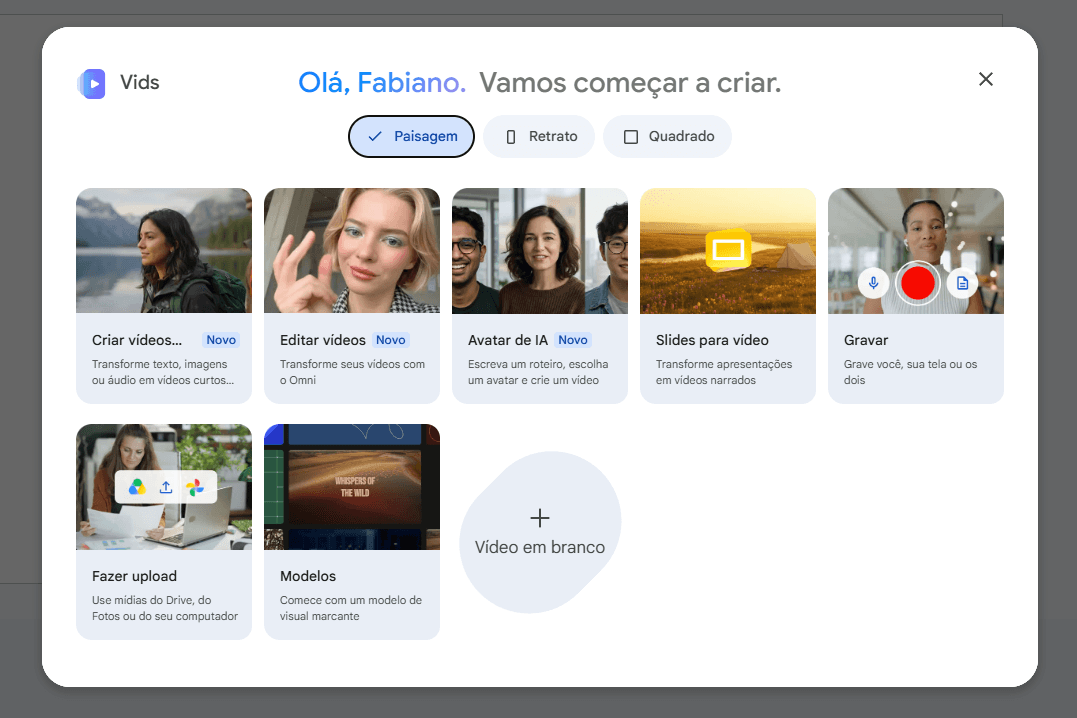
Esses caminhos não são apenas atalhos para a mesma função. Cada um atende a um material de origem diferente. É possível partir de uma gravação pronta, de uma apresentação, de uma imagem estática ou apenas de uma descrição. Foi justamente essa variedade que orientou os testes deste artigo.
Como testamos o Google Vids
Os experimentos foram pensados para reproduzir tarefas reais de uma pequena agência ou de um produtor de conteúdo. Em vez de testar recursos isolados sem um objetivo, cada projeto deveria resultar em um vídeo que pudesse ser publicado ou enviado a um cliente.
No primeiro teste, gravei a instalação do WordPress Studio no Windows e transformei a captura de tela sem áudio em um tutorial narrado e legendado. No segundo, criei um vídeo de onboarding inteiramente com clipes gerados por IA. No terceiro, converti uma apresentação de seis slides em um pitch comercial. Por fim, animei o logotipo do Tudo Sobre Hospedagem de Sites para criar uma abertura institucional.
Além da qualidade final, observei o tempo de produção, a necessidade de correções, a naturalidade das vozes em português, a consistência visual dos clipes e o grau de controle oferecido durante a edição.
Teste 1: transformando uma gravação de tela em tutorial
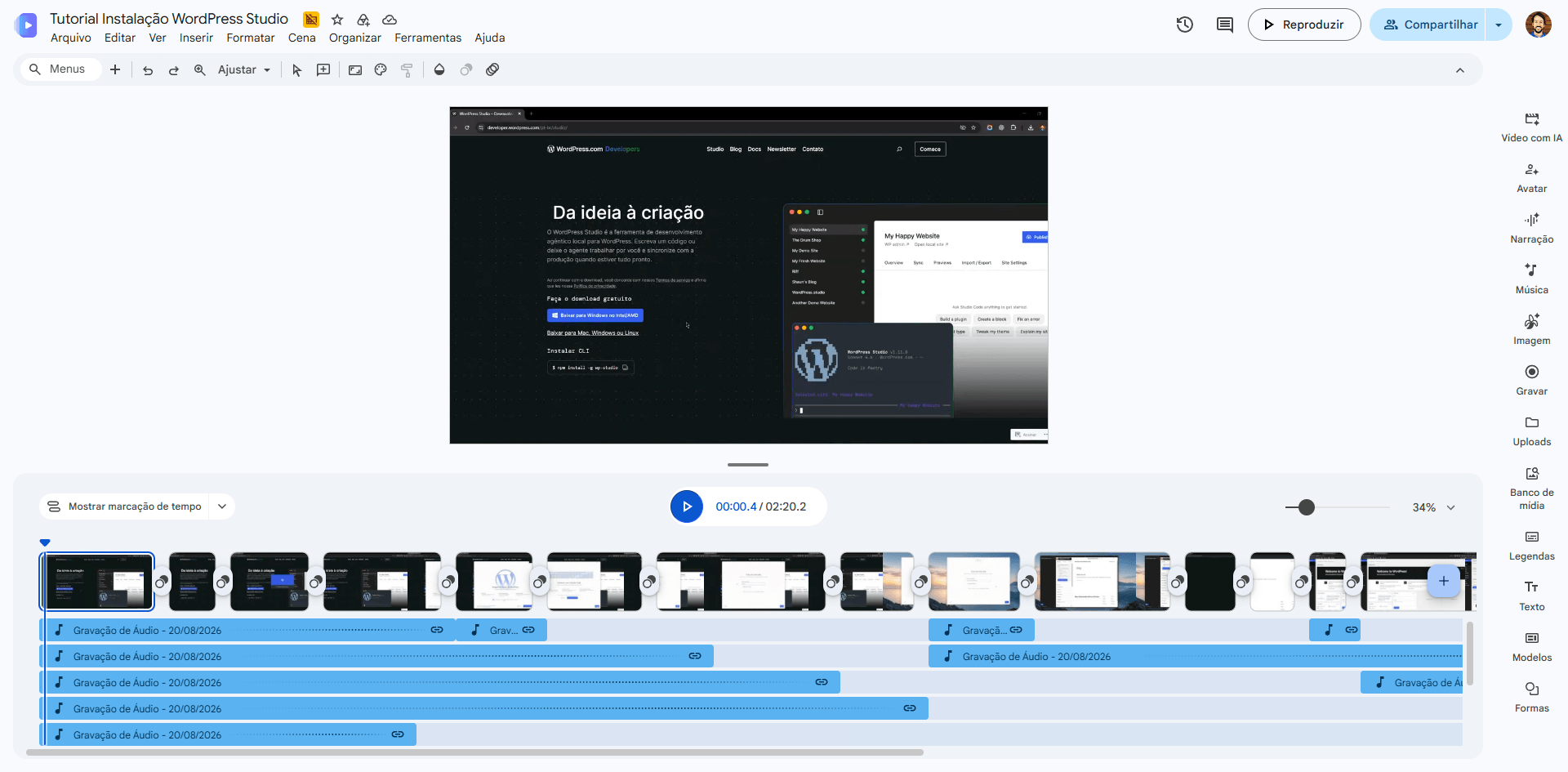
O primeiro projeto mostrou uma das melhores utilidades do Google Vids. Eu iniciei a gravação da tela do meu computador e fiz o processo de instalação do WordPress Studio, com o objetivo de criar um tutorial para o YouTube. A gravação foi feita sem narração, de maneira proposital, justamente para testar o recurso de inserção de narração na edição. Vale lembrar que eu poderia ter gravado o áudio do meu microfone e do computador, caso seu quisesse.
Depois de gerar o material bruto, usei o Vids para montar as cenas, gerar a narração, criar as legendas e finalizar o tutorial.
Da gravação bruta ao vídeo editado
O material original tinha cerca de 15 minutos porque incluía períodos de espera durante downloads e instalações. Fiz primeiro uma edição manual para remover esses intervalos e manter apenas as ações relevantes. A versão cortada ficou com pouco mais de dois minutos.
Durante a inserção das narrações, percebi que algumas cenas ainda eram desnecessárias e eliminei outros trechos. O vídeo final ficou com 1 minuto e 43 segundos. O arquivo baixado em MP4 manteve exatamente essa duração e ocupou 16,8 MB.
A organização por cenas ajudou nessa revisão. Em um tutorial, cada ação pode receber seu próprio texto e sua própria narração, o que facilita ajustar o ritmo sem precisar regravar o material inteiro.
Narração com IA em português
O Vids oferece dezenas de vozes masculinas e femininas, descritas por características como tom, intensidade e entonação. Escolhi uma voz em português do Brasil e inseri o texto correspondente em cada cena.
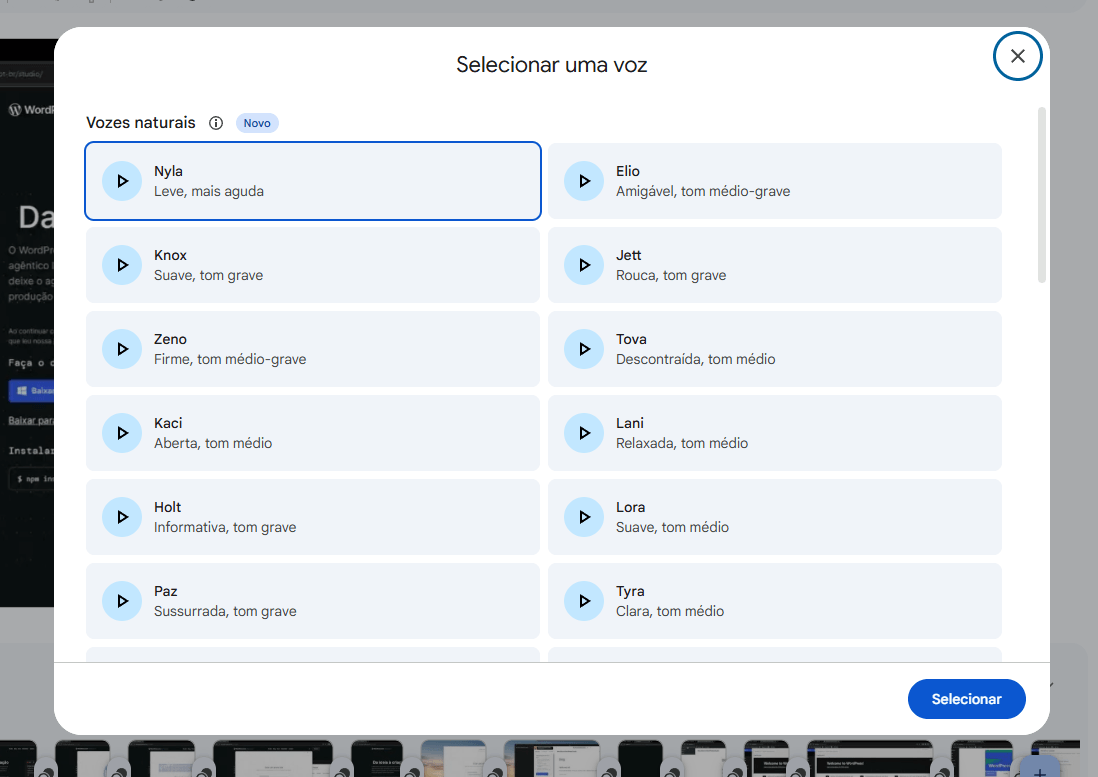
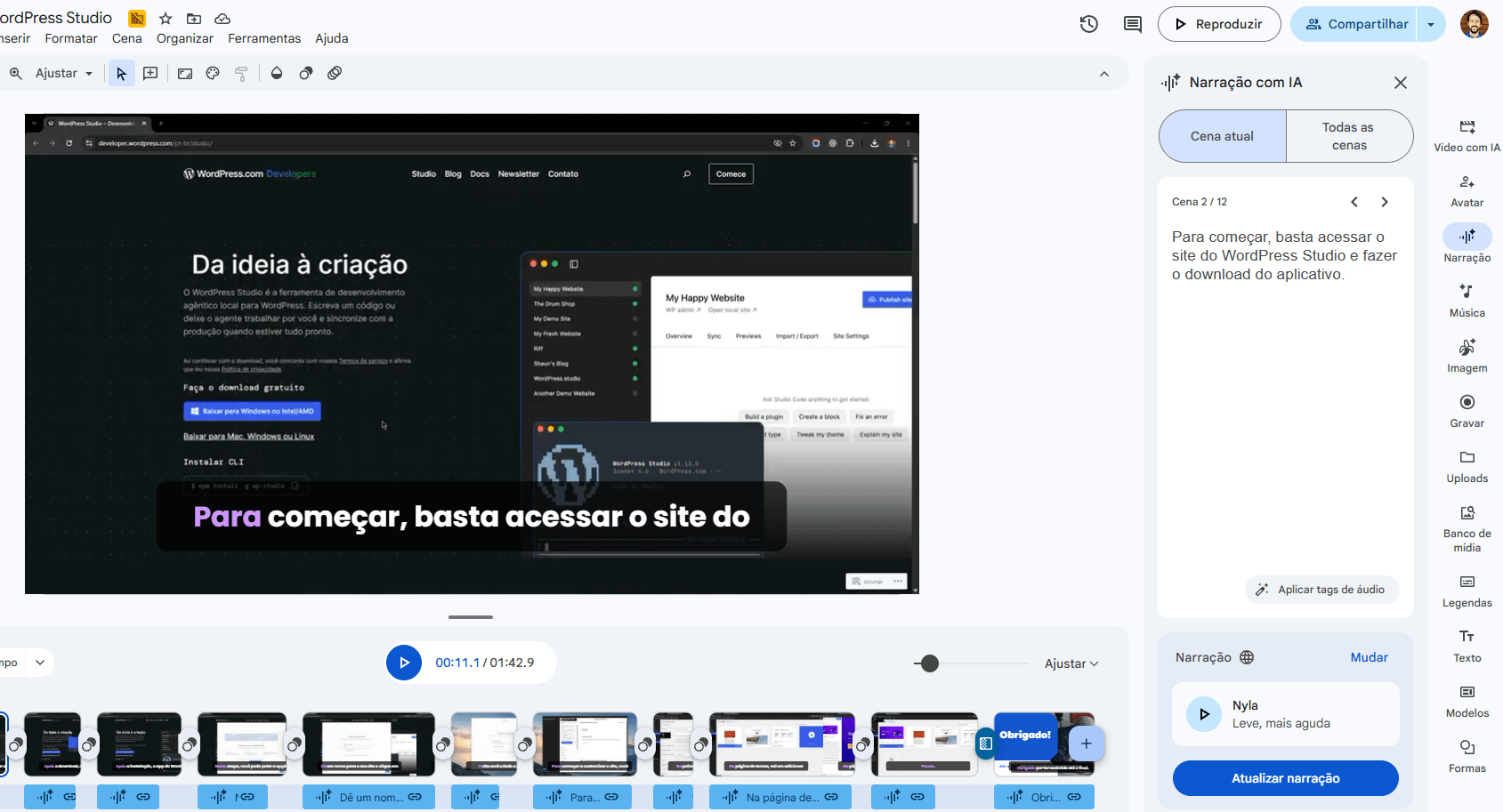
A narração ficou natural e pronunciou corretamente até palavras em inglês presentes no tutorial, como WordPress Studio e WP Admin. Não foi necessário recorrer a grafias alternativas para induzir a pronúncia correta.
O texto precisa ser inserido cena a cena nesse fluxo. Isso aumenta um pouco o trabalho manual, mas, para um tutorial de tela, considerei a abordagem positiva. Ela me deu controle sobre o que seria explicado em cada momento e evitou que a voz descrevesse uma etapa antes de ela aparecer no vídeo. Se o roteiro for alterado posteriormente, cada narração também pode ser atualizada.
Modelos, legendas e exportação
Para dar acabamento ao tutorial, usei um modelo pronto na abertura e no encerramento. Um modelo do Vids pode conter várias cenas, mas não é obrigatório inserir o conjunto completo: é possível selecionar apenas as telas necessárias. Isso permitiu aproveitar a identidade visual da abertura e do fechamento sem adaptar o restante do vídeo ao modelo.
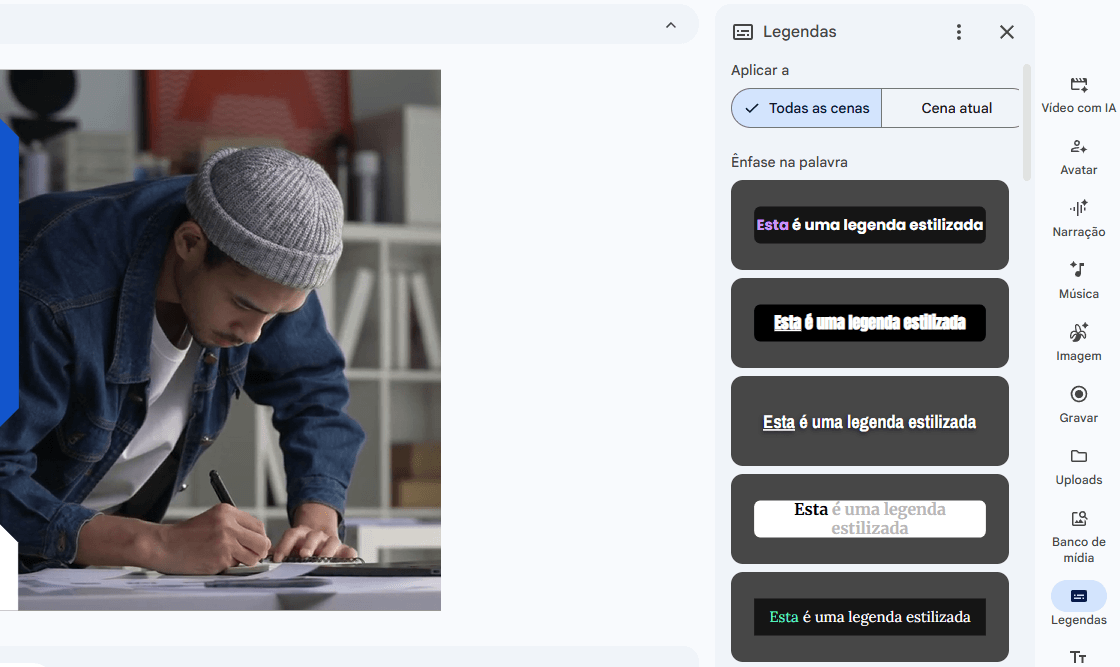
A criação das legendas foi ainda mais direta. Depois de escolher um estilo e aplicá-lo a todas as cenas, o vídeo inteiro ficou legendado em poucos segundos. As legendas acompanharam perfeitamente a narração e não exigiram nenhuma correção de texto ou sincronização.
Na etapa final, o projeto podia ser baixado como MP4 ou exportado para o Google Drive. A integração com o Drive é conveniente para arquivar o resultado, compartilhar com uma equipe ou manter o vídeo próximo dos demais materiais do projeto. A interface também oferecia exportação para o YouTube.
O que achei do resultado
O Vids ainda não tem a capacidade de automatizar a edição da gravação bruta. Ainda foi necessário cortar os períodos de espera e separar o conteúdo em cenas. Depois dessa preparação, porém, a ferramenta resolveu muito bem as etapas de narração, legendagem, abertura, encerramento e exportação.
O principal destaque foi a qualidade da voz em português e a precisão das legendas. Para quem grava tutoriais de tela sem microfone ou prefere não usar a própria voz, esse fluxo pode transformar uma captura silenciosa em um conteúdo publicável sem depender de vários serviços separados.
Teste 2: criando um vídeo de onboarding com IA
No segundo experimento, parti de um roteiro sobre o que acontece depois da contratação de um projeto de criação de site. O vídeo apresenta Sofia, representante de uma agência digital, e Rafael, o cliente, ao longo das etapas de briefing, envio de materiais, planejamento, revisão e início do projeto.
Desta vez, o material visual foi criado no próprio Vids com o Veo 3.1. O objetivo era verificar se clipes gerados separadamente poderiam formar uma sequência coerente e manter personagens, roupas e ambiente reconhecíveis.
Criando o vídeo cena a cena
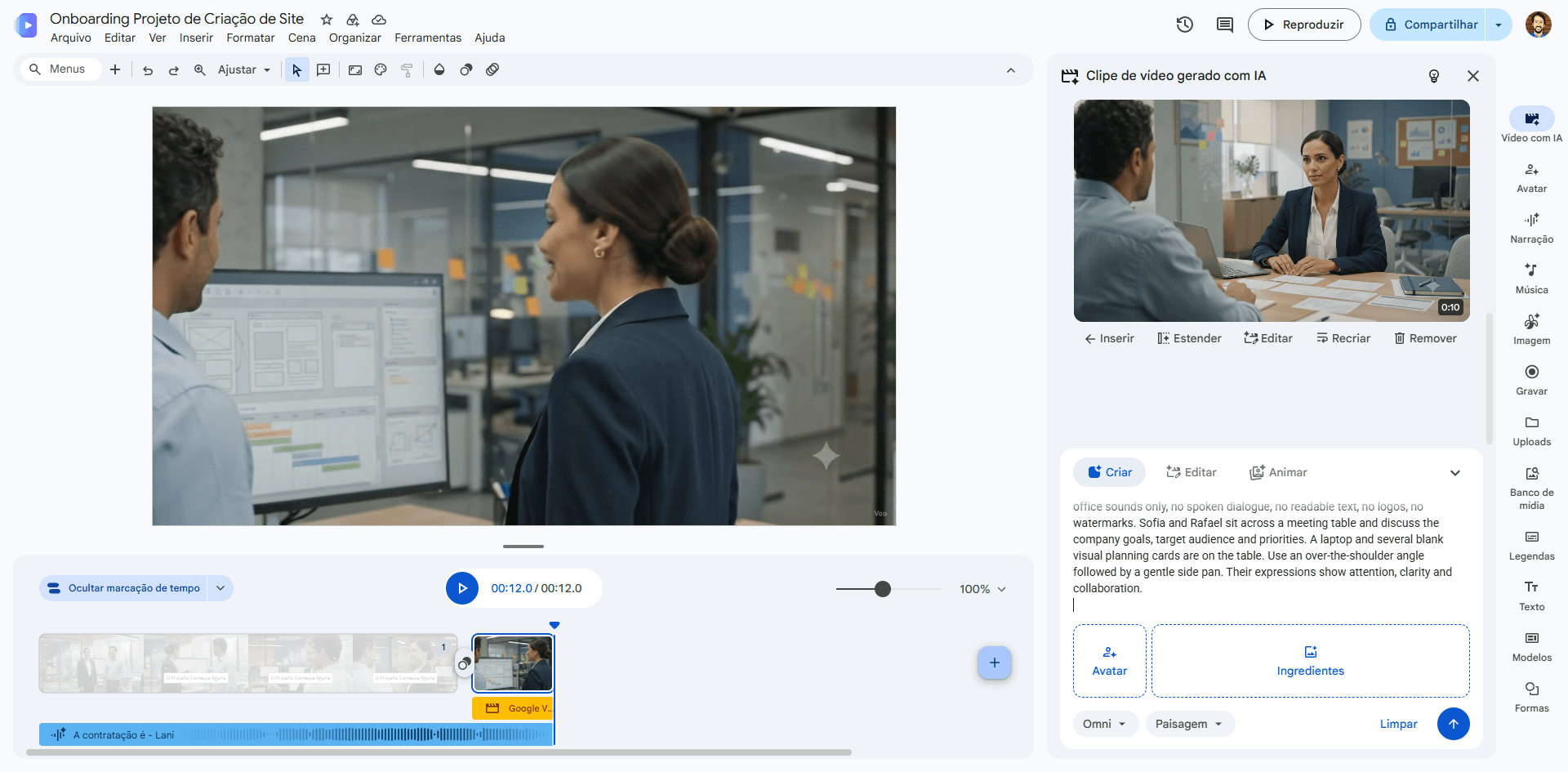
O gerador cria clipes curtos, e não um vídeo longo completo a partir de um único comando. Por isso, preparei prompts separados para cada cena, repetindo um contexto resumido sobre os personagens, o escritório, a iluminação e o estilo visual.
Esse cuidado foi importante porque não presumi que o modelo conservaria todo o contexto entre gerações independentes. Com os prompts prontos, fui gerando, revisando e inserindo cada trecho na linha do tempo.
Na maioria das cenas, a primeira tentativa foi aprovada. O processo completo de geração e montagem levou cerca de 50 minutos e resultou em um vídeo de aproximadamente 1 minuto e 45 segundos. Esse tempo não inclui a preparação inicial dos prompts.
Consistência visual e o recurso Estender
A consistência entre clipes separados foi muito boa. Sofia e Rafael mantiveram aparência, roupas e ambiente com poucas variações perceptíveis. Apenas na última cena Rafael mudou de maneira mais evidente. Também notei alguns rostos semelhantes entre personagens secundários em cenas de grupo, mas nada que comprometesse a compreensão do vídeo.
O recurso Estender foi particularmente convincente. Ele permite selecionar um clipe já gerado e descrever o que deve acontecer em seguida. Usei a extensão em algumas cenas nas quais precisava de dois segundos adicionais para acomodar uma narração mais longa.
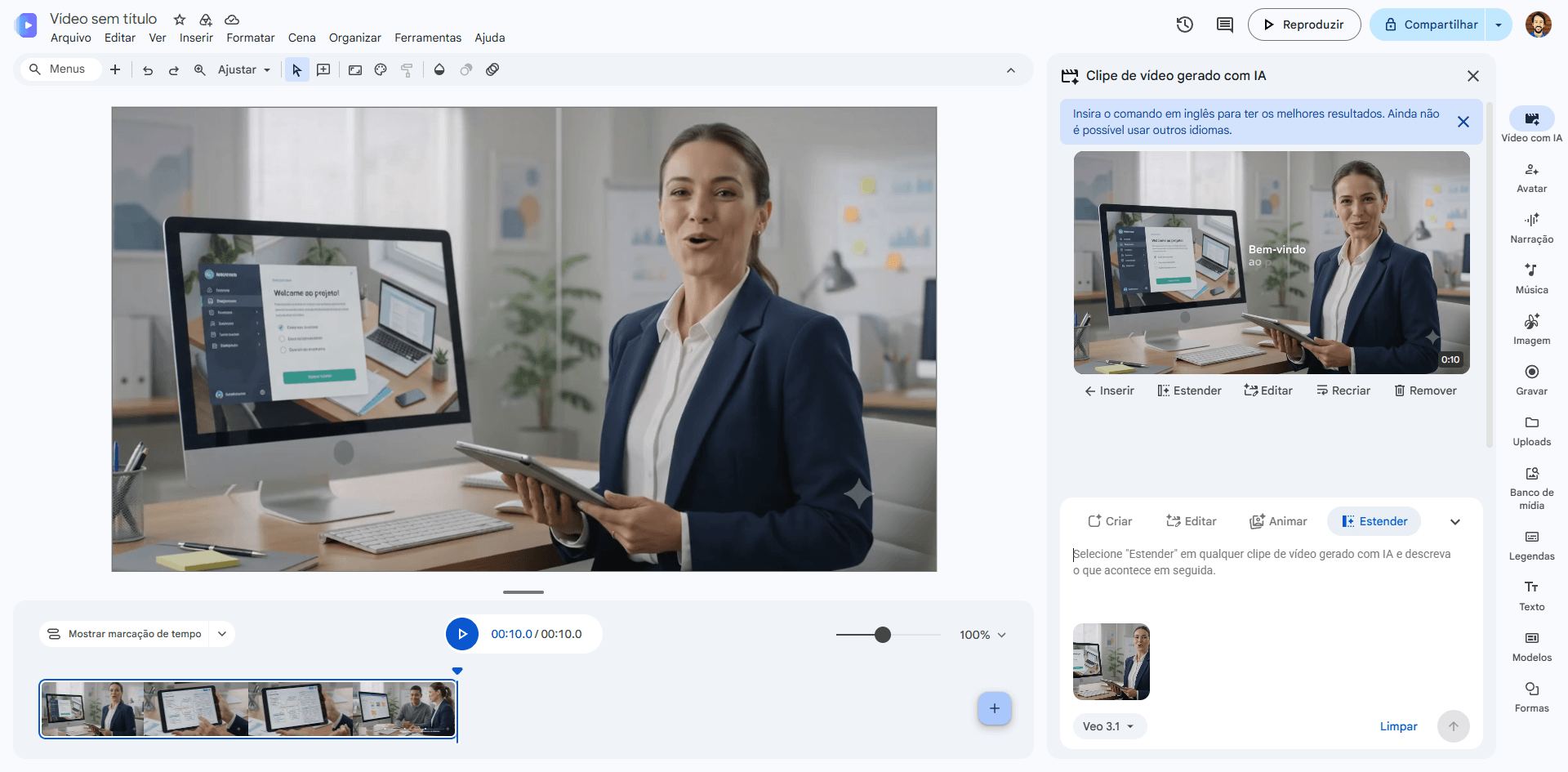
As continuações ficaram completamente integradas aos clipes originais, com uma ótima continuidade. Quando posicionadas em sequência, não davam a impressão de terem sido geradas depois: movimento, enquadramento e ambiente continuavam de forma natural.
Narração, textos, legendas e música
Depois de montar os clipes, adicionei narrações e textos de apoio. A sequência final ficou coesa, e o áudio combinou bem com o tom profissional e acolhedor de um onboarding.
Também gerei uma música de fundo com IA usando o modelo Lyria 3, incluído no Google Vids. O primeiro resultado já combinou com a proposta de uma agência digital moderna, sem exigir novas tentativas. A trilha ajudou a unir cenas produzidas separadamente e deu ao vídeo uma aparência mais acabada.
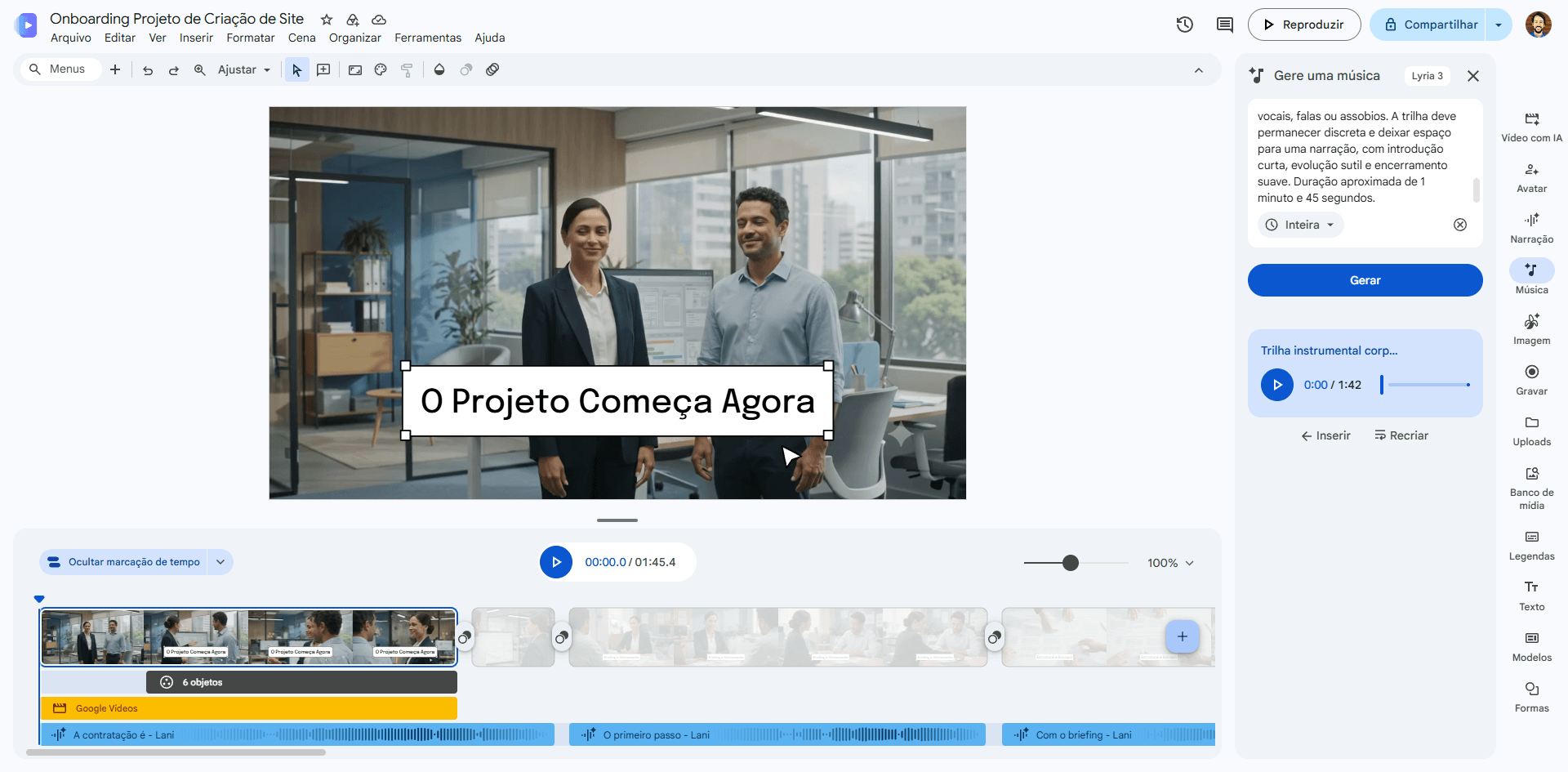
O resultado final ficou muito interessante e alinhado com o que eu tinha em mente antes de começar. Confira:
O que achei do resultado
O vídeo final ficou melhor do que eu esperava para uma montagem baseada em clipes independentes. A consistência dos protagonistas e a continuidade das extensões foram suficientes para sustentar a narrativa.
Isso não significa que o processo seja totalmente automático. Foi necessário planejar o roteiro, escrever comandos consistentes, gerar as cenas uma a uma, ajustar a duração e revisar o conjunto. Ainda assim, produzir em cerca de 50 minutos um vídeo corporativo com personagens, narração, textos, legendas e música é um resultado muito bom para esse tipo de conteúdo.
Teste 3: transformando Slides em pitch comercial
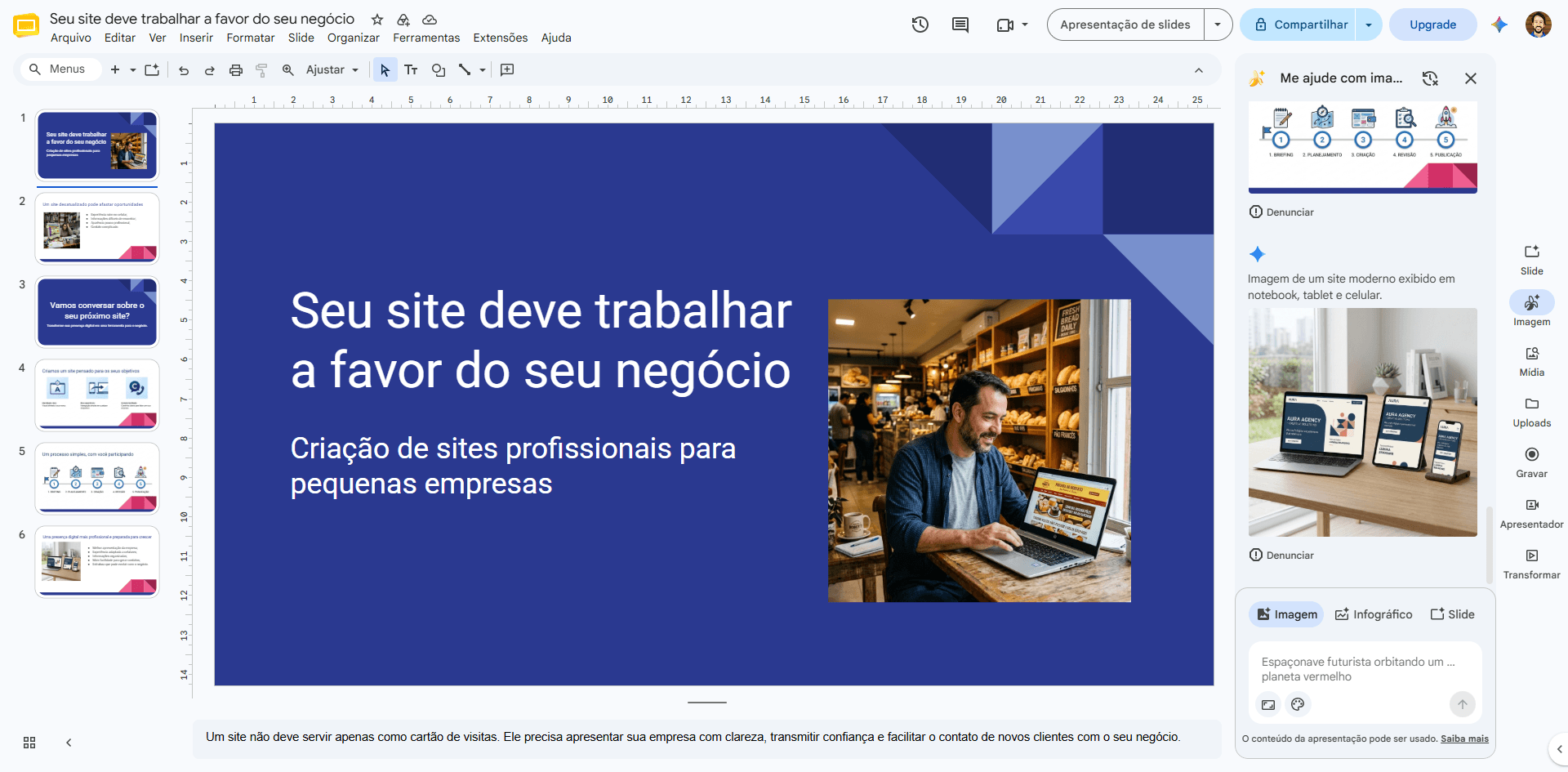
O terceiro projeto simulou uma apresentação de vendas de uma agência. Montei seis slides com a proposta “Seu site deve trabalhar a favor do seu negócio”, direcionada a pequenas empresas que precisam criar ou atualizar sua presença digital.
Esse teste avaliou o recurso Slides para vídeo, que transforma cada slide selecionado em uma cena do Vids e pode acrescentar roteiro, voz, música e animações.
Preparação da apresentação
Os slides continham títulos, textos curtos, imagens, um infográfico e anotações do apresentador. Levei mais tempo montando manualmente a apresentação do que o Gemini levou para convertê-la em vídeo.
Esse contraste antecipa uma das principais conclusões do teste: o Vids acelera muito a adaptação, mas a qualidade visual do vídeo continua dependendo da apresentação de origem. Uma apresentação rica, organizada e bem desenhada oferece mais elementos para animar; um conjunto de slides muito simples tende a produzir um vídeo igualmente simples.
Como foi a conversão
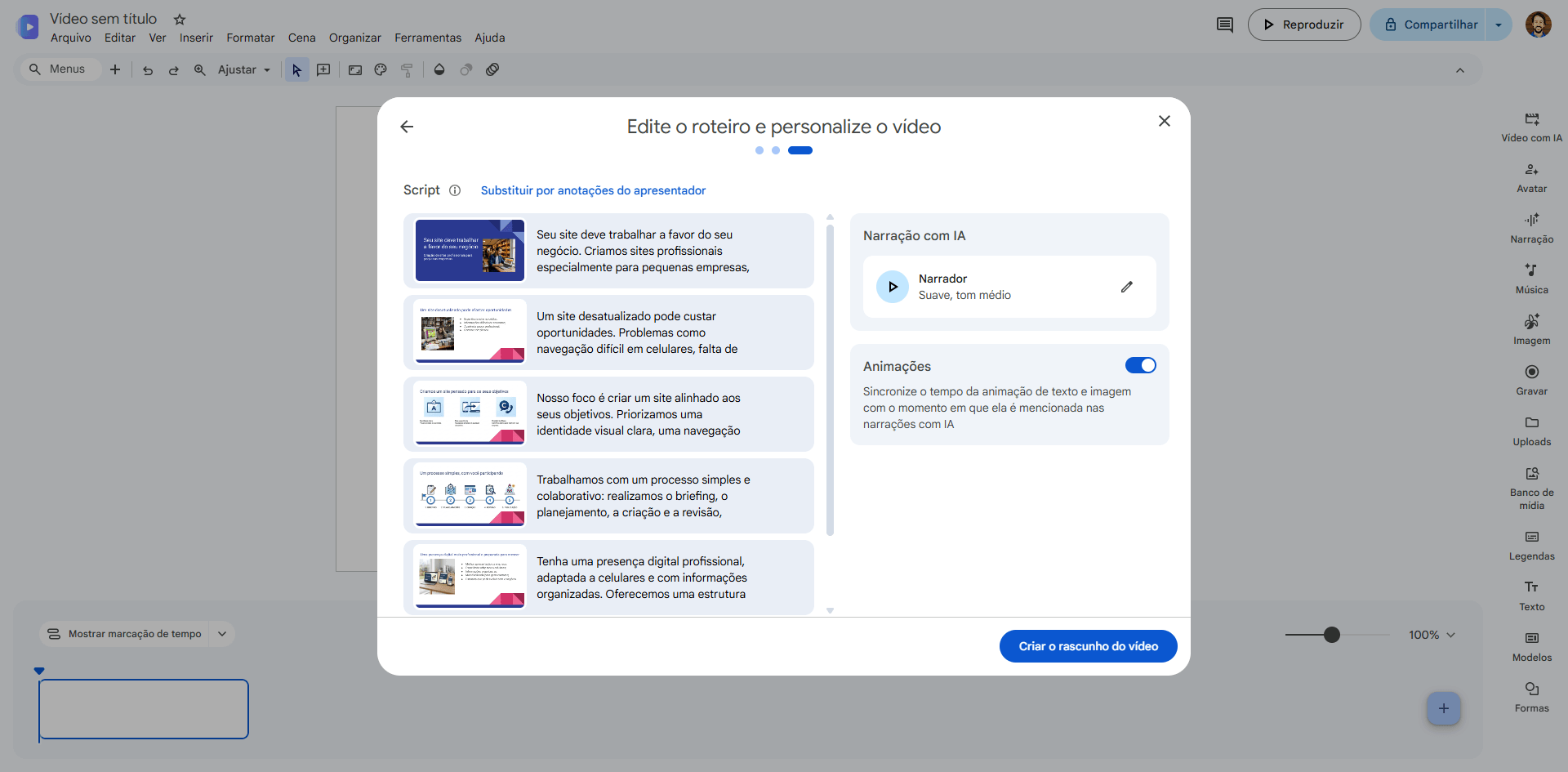
O processo foi fácil e rápido. Selecionei o arquivo no Drive, escolhi os seis slides e mantive ativada a opção que incluía narração com IA, roteiro, música de fundo e animações.
O Gemini criou um texto falado para cada cena com base no conteúdo dos slides e nas anotações do apresentador. A narração não era uma cópia literal das notas: a ferramenta reorganizou e adaptou as informações. Mantive o roteiro sugerido sem alterações, embora todas as narrações pudessem ser editadas posteriormente.
O vídeo final ficou com 1 minuto e 10 segundos. Não precisei corrigir fontes, cores, imagens ou posições; todos os elementos da apresentação foram preservados adequadamente.
O que o Vids realmente acrescentou
As animações foram relativamente simples. Em grande parte, o Vids aproveitou os elementos existentes nos slides e os fez entrar ou se movimentar de acordo com a narração. Um usuário experiente conseguiria reproduzir boa parte desse efeito manualmente no Google Apresentações.
O diferencial está na automação do conjunto: em poucos minutos, a ferramenta criou roteiro, voz, trilha sonora, duração das cenas e sincronização dos elementos. Embora o Google Apresentações permita inserir áudio manualmente, ele não oferece esse mesmo fluxo automático de conversão e edição audiovisual.
O projeto também continuou aberto a melhorias. Depois da conversão, seria possível substituir a voz, editar os textos, aplicar modelos ou acrescentar clipes gerados com IA.
O que achei do resultado
O resultado foi satisfatório sem nenhuma intervenção depois da geração. Mais do que reinventar o material, o Vids transformou rapidamente uma apresentação pronta em uma versão narrada e animada.
Para agências e equipes comerciais, esse recurso pode ser especialmente útil na reutilização de propostas, apresentações institucionais, relatórios e treinamentos. A principal recomendação é investir primeiro na qualidade dos slides, pois eles continuam sendo a base estética do vídeo.
Teste complementar: animando uma imagem com IA
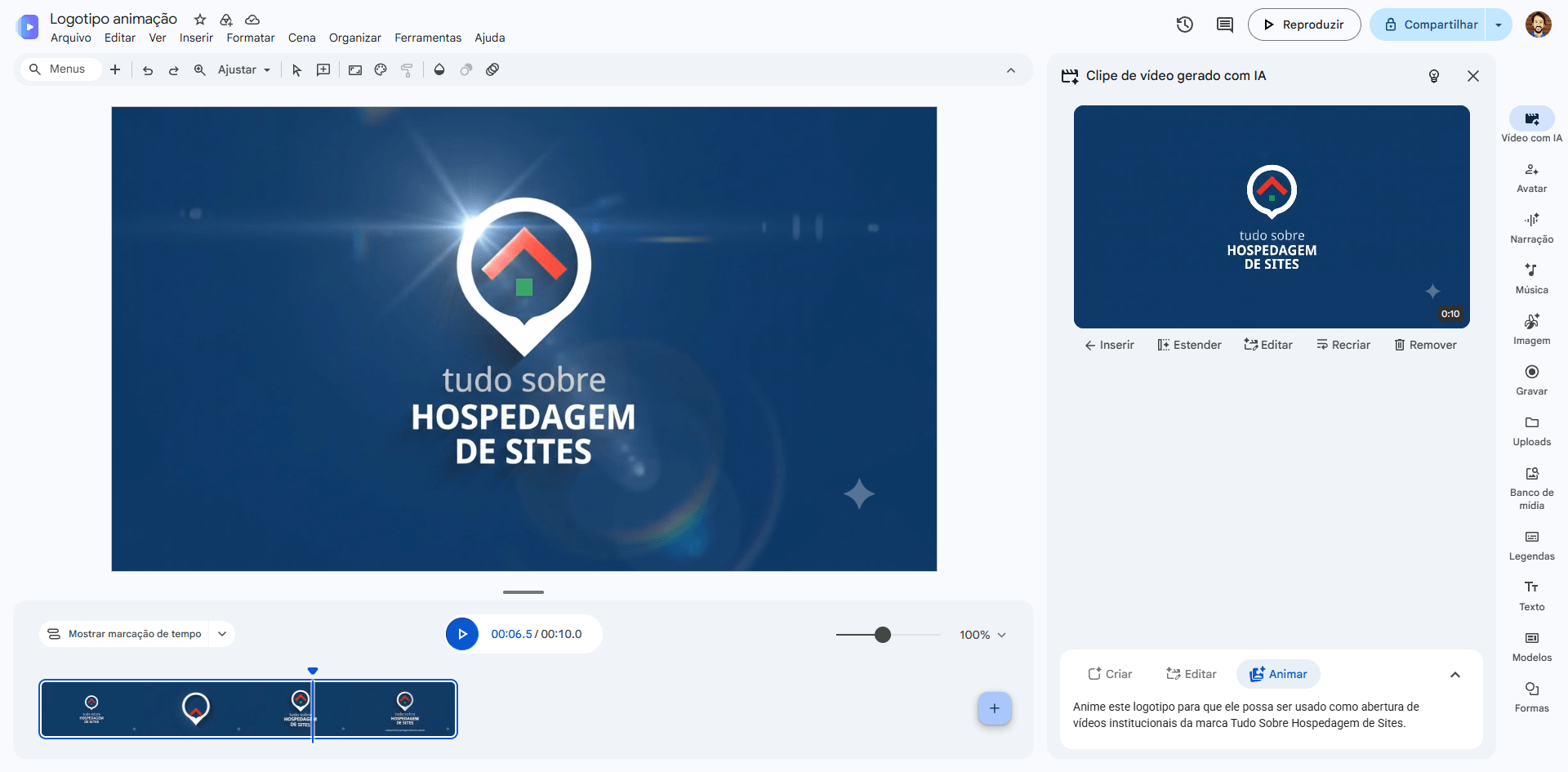
Para concluir os experimentos, testei um recurso menor, mas bastante útil para produtores de conteúdo: a animação de imagens. Enviei o logotipo do Tudo Sobre Hospedagem de Sites e pedi que o Vids o transformasse em uma abertura para vídeos institucionais.
A primeira geração alterou o logotipo
O primeiro comando foi: “Anime este logotipo para que ele possa ser usado como abertura de vídeos institucionais da marca Tudo Sobre Hospedagem de Sites.”
O clipe ficou visualmente interessante e já incluiu uma trilha sonora, mesmo sem uma solicitação específica de áudio. Porém, a IA modificou ligeiramente alguns elementos do logotipo. Para uma imagem apenas ilustrativa, a variação poderia passar despercebida; para uma marca, a fidelidade é mais importante.
Um prompt mais específico resolveu o problema
Fiz uma segunda tentativa, acrescentando a instrução: “Mantenha as formas e proporções dos elementos da imagem fiéis às do logotipo em anexo.”
O novo resultado preservou melhor a identidade original e continuou oferecendo uma animação adequada para abertura. Cada clipe ficou pronto em poucos segundos e teve exatamente 10 segundos na interface testada. No vídeo abaixo, mantive as duas versões geradas, com 20 segundos no total, apenas para fins de demonstração.
O que achei do resultado
O teste mostrou que animar uma imagem pode ser uma forma rápida de criar vinhetas, aberturas e elementos de identidade visual. Também reforçou a necessidade de revisar qualquer material de marca produzido por IA.
A segunda tentativa foi suficiente para corrigir o problema. Portanto, vale explicitar no comando que formas, proporções, cores e demais características da imagem devem ser preservadas, em vez de esperar que o modelo interprete essa exigência sozinho.
O que cada fluxo faz melhor
Gravação de tela
É o caminho mais indicado quando o conteúdo depende de ações reais em um programa, site ou sistema. O Vids não eliminou a edição inicial do material bruto, mas facilitou bastante a criação de voz, legendas, abertura e encerramento.
Vídeo gerado com IA
Foi o fluxo mais criativo e o que produziu imagens que não existiam antes. Ele exige bons prompts, montagem cena a cena e revisão de consistência, mas permite criar vídeos corporativos sem filmagem, atores ou locação.
Slides para vídeo
Foi o fluxo mais rápido. É especialmente eficiente quando a apresentação já está pronta e possui conteúdo visual suficiente. O ganho não está em criar uma estética totalmente nova, mas em automatizar roteiro, narração, música, animação e sincronização.
Animação de imagem
É útil para criar pequenos clipes de apoio, vinhetas e aberturas. A geração foi rápida e a trilha surgiu automaticamente, mas imagens de marca exigem um comando explícito sobre fidelidade e uma inspeção cuidadosa do resultado.
Como é editar um vídeo no Google Vids?
A edição no Vids é baseada em cenas e objetos. Na parte inferior da tela, a linha do tempo mostra a duração de cada cena e as faixas de áudio. Dentro da área de trabalho, textos, imagens e outros elementos podem ser posicionados de maneira semelhante ao Google Apresentações.
Essa combinação torna tarefas básicas bastante acessíveis. É fácil reorganizar cenas, alterar sua duração, substituir um elemento, editar um roteiro, trocar a voz, acrescentar música e aplicar uma transição. A marcação de tempo também permite controlar quando objetos aparecem durante a cena.
O modelo tem vantagens para equipes. Como o projeto faz parte do Workspace, ele pode ser compartilhado e revisado de forma familiar para quem já colabora em Docs e Slides. Em vez de enviar sucessivos arquivos de vídeo, a equipe pode trabalhar no mesmo projeto e exportar a versão final depois da aprovação.
Por outro lado, essa simplicidade não oferece o mesmo controle de uma linha do tempo profissional. O Vids não foi pensado para substituir todas as ferramentas de edição, mas para reduzir o trabalho necessário em vídeos empresariais e informativos.
Principais vantagens do Google Vids
- Curva de aprendizado baixa para quem já usa Google Apresentações e outros aplicativos do Workspace.
- Narrações naturais em português do Brasil, com muitas opções de voz e boa pronúncia de termos em inglês.
- Geração rápida de legendas sincronizadas e com diferentes estilos visuais.
- Conversão eficiente de apresentações em vídeos narrados, animados e acompanhados por música.
- Geração de clipes, extensões, músicas e animações de imagem no mesmo ambiente de edição.
- Integração com o Google Drive e fluxo de compartilhamento familiar para equipes.
- Possibilidade de concluir vídeos corporativos simples sem recorrer a vários programas ou serviços separados.
Limitações encontradas
- Os clipes de IA são curtos e um vídeo mais longo precisa ser planejado e montado cena a cena.
- A consistência visual foi boa, mas não perfeita: um personagem mudou de aparência e alguns rostos secundários se repetiram.
- A IA pode alterar detalhes de uma imagem de marca se o prompt não exigir fidelidade de forma explícita.
- Os controles são suficientes para produções simples, mas não equivalem aos de um editor profissional.
Para quem o Google Vids vale a pena?
Produtores de conteúdo e pequenas agências
O Vids pode reduzir bastante o tempo necessário para tutoriais, vídeos explicativos, apresentações comerciais e materiais de onboarding. Ele é particularmente interessante para profissionais que não dominam editores complexos ou que precisam produzir uma primeira versão rapidamente.
Agências também podem aproveitar documentos e apresentações que já existem no Drive, compartilhar o projeto para aprovação e manter materiais recorrentes fáceis de atualizar.
Equipes de marketing, treinamento e suporte
Treinamentos internos, comunicados, demonstrações de produto, instruções de suporte e apresentações de resultados combinam bem com a estrutura em cenas. Nesses casos, clareza e velocidade costumam ser mais importantes do que efeitos sofisticados.
Empresas que já assinam um plano compatível do Workspace ganham ainda a conveniência de trabalhar com uma ferramenta integrada às contas, permissões e arquivos da organização.
Quem ainda precisa de um editor avançado
Editores profissionais, produtoras e criadores que dependem de cortes precisos, múltiplas câmeras, tratamento minucioso de áudio, efeitos visuais complexos ou controle rigoroso de cor continuarão mais bem atendidos por ferramentas especializadas.
O Vids também não elimina a etapa editorial. Roteiro, seleção do que realmente importa, revisão factual, consistência de marca e aprovação final continuam dependendo de uma pessoa.
Google Vids substitui um editor de vídeo?
Para vídeos curtos, informativos e relativamente padronizados, o Google Vids pode substituir um editor tradicional em todo o processo. O tutorial do WordPress Studio, o pitch comercial e a animação do logotipo foram finalizados dentro da ferramenta, incluindo voz, música, legendas e exportação.
Em produções mais elaboradas, a resposta é depende. A melhor forma de encarar o Vids é como um editor acessível com recursos generativos e forte integração ao Workspace. Ele acelera a criação de uma primeira versão e, em muitos casos corporativos, essa primeira versão já pode ser suficiente para publicação.
Perguntas frequentes sobre o Google Vids (FAQ)
É a ferramenta de criação e edição de vídeos do Google Workspace. Ela permite trabalhar com cenas, textos, imagens, gravações, narrações, músicas, legendas e recursos de inteligência artificial em um ambiente colaborativo.
O Vids e seus recursos de IA estão disponíveis em planos compatíveis do Google Workspace. Este artigo foi produzido com uma conta Business Standard. Como a disponibilidade e os limites podem mudar, vale consultar a documentação oficial e o painel da própria conta antes de contratar um plano por causa de uma função específica.
Sim. Nos testes, a interface, as narrações e as legendas funcionaram em português do Brasil. As vozes soaram naturais e pronunciaram bem os termos em inglês usados no tutorial. Alguns recursos de geração podem recomendar comandos em inglês ou ter disponibilidade diferente conforme idioma e conta.
Sim. A ferramenta oferece gravação de tela, câmera ou ambas. Também é possível enviar uma gravação pronta e organizá-la em cenas, como foi feito no tutorial deste artigo.
Sim. Cada slide selecionado pode se tornar uma cena. O Vids pode criar um roteiro baseado no conteúdo e nas anotações do apresentador, gerar voz e música e animar os elementos da apresentação.
Sim. O projeto pode ser baixado como arquivo MP4. Na interface testada, também havia opções para exportar ao Google Drive e ao YouTube.
Ele pode gerar os elementos necessários e reuni-los no mesmo editor, mas clipes mais longos ainda precisam ser construídos com cenas curtas. No teste de onboarding, foi necessário preparar prompts, gerar os trechos individualmente, usar extensões e revisar a montagem.
Sim. No tutorial testado, bastou escolher um estilo e aplicar as legendas a todas as cenas. O processamento levou poucos segundos, e o texto ficou sincronizado com a narração sem necessidade de correções.
Depende do projeto. Ele pode substituir um editor convencional em vídeos curtos de tutorial, treinamento, onboarding e apresentação. Para montagem avançada, tratamento detalhado de áudio, correção de cor e efeitos complexos, ferramentas especializadas ainda oferecem mais controle.
Afinal, o Google Vids vale a pena?
Acredito que o maior valor do Google Vids não está em uma única função de IA, mas em reunir diferentes recursos e etapas em um fluxo fácil de executar. Gravação, cenas, roteiro, narração, legendas, música, elementos visuais, colaboração e exportação convivem no mesmo projeto.
O recurso Slides para vídeo foi o mais rápido e previsível. A criação do onboarding com o Veo 3.1 foi a demonstração mais impressionante, especialmente pela continuidade das extensões e pela consistência dos personagens. Já o tutorial revelou um uso muito prático para as vozes e legendas em português, enquanto a animação do logotipo mostrou como pequenos materiais de marca podem ser produzidos em segundos.
Para produtores de conteúdo, agências e equipes que já usam o Google Workspace, o Vids é uma ferramenta bastante útil. Ele não dispensa planejamento nem substitui a edição profissional em todos os cenários, mas reduz de forma significativa a barreira para criar vídeos empresariais apresentáveis.
Ficou interessado no Google Vids? Confira os planos do Google Workspace para começar a usá-lo. Antes, pegue aqui um cupom de 15% de desconto para qualquer plano do Google Workspace.